Was ist Writer?
LibreOffice Writer 7 ist die Textverarbeitungs-Komponente von LibreOffice. Das Programm bietet die üblichen Funktionen einer Textverarbeitung, darunter Rechtschreibprüfung, Thesaurus, Silbentrennung, automatische Korrektur, Suchen und Ersetzen, automatische Erstellung von Inhaltsverzeichnissen und Indizes sowie Seriendruck.
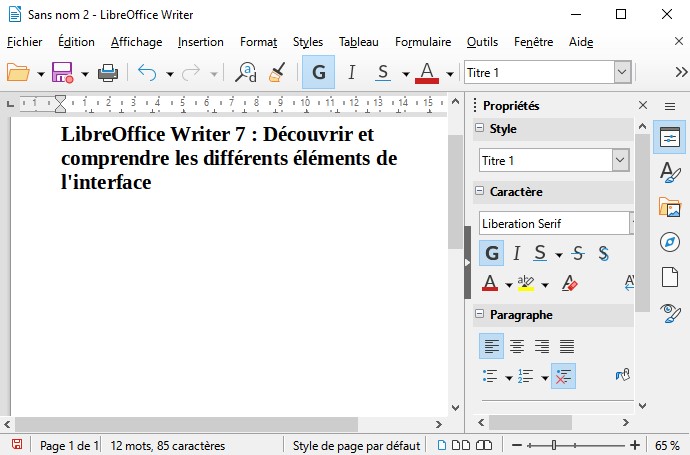
Writer bietet wichtige Funktionen, die in den kommenden Artikeln ausführlich behandelt werden:
- Vorlagen und Stile
- Layoutmethoden, einschließlich Stilen, Rahmen, Spalten und Tabellen
- Automatisierte Inhaltsverzeichnisse und Indizes
- Einfügen oder Verknüpfung von Bildern, Gleichungen, Tabellenkalkulationen und anderen Objekten
- Integrierte Zeichenwerkzeuge
- Master-Dokumente, um eine Sammlung von Dokumenten in einem einzigen Dokument zusammenzufassen
- Änderungsverfolgung bei Überarbeitungen
- Listen
- Datentabellen
- Datenbankintegration, einschließlich einer bibliografischen Datenbank
- Seriendruck
- Exportieren nach PDF und EPUB
- Dokumentation digitaler Signaturen
- Formulargestaltung und -ausfüllung
Diese Funktionen helfen beim Erstellen, Bearbeiten, Strukturieren und Ausgeben von Textdokumenten. Besonders nützlich sind Vorlagen und Stile, wenn ein Dokument ein einheitliches Erscheinungsbild behalten soll. Inhaltsverzeichnisse, Indizes, Listen und Datentabellen erleichtern die Arbeit an längeren Dokumenten. Der PDF- und EPUB-Export unterstützt die Weitergabe fertiger Dateien in verbreiteten Ausgabeformaten.
Für den kostenlosen Download von LibreOffice besuchen Sie bitte diese Seite.
Die Benutzeroberfläche von Writer
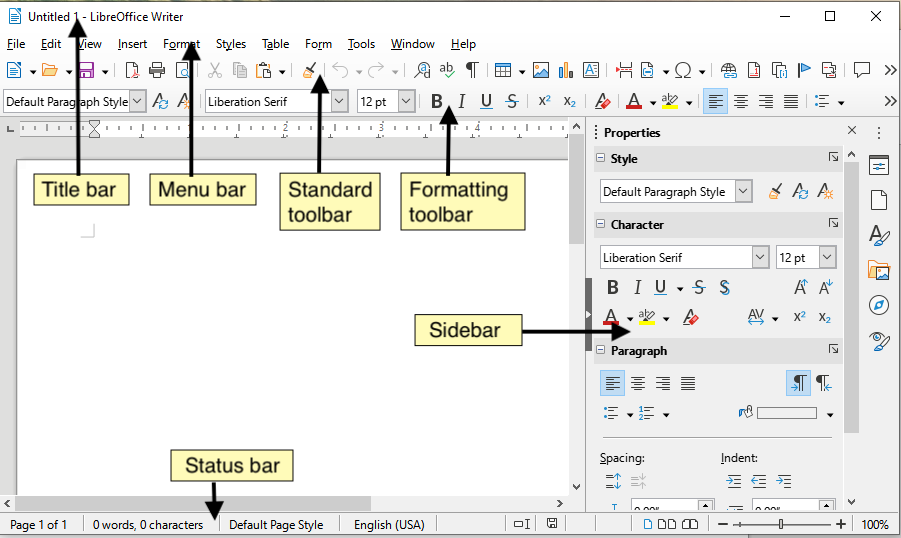
Der Hauptarbeitsbereich von LibreOffice Writer 7 ist in Abbildung 1 dargestellt. Die Standardmenüs und -toolbars werden im Artikel Präsentation von LibreOffice beschrieben. Einige andere Funktionen der Benutzeroberfläche von Writer werden im Folgenden behandelt. Weitere Varianten der Benutzeroberfläche werden im Artikel Anpassung von LibreOffice (demnächst) beschrieben.
Die Benutzeroberfläche ist so aufgebaut, dass häufig verwendete Werkzeuge direkt erreichbar sind. Über Menüs, Toolbars, Statusleiste und Seitenleiste können Sie Dokumente bearbeiten, formatieren, prüfen und für die Ausgabe vorbereiten.
Abbildung 1: Der Hauptarbeitsbereich von Writer
Statusleiste
Die Statusleiste von Writer liefert Informationen über das Dokument und ermöglicht eine praktische, schnelle Anpassung bestimmter Dokumentfunktionen.
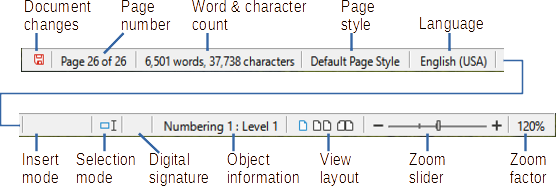
Sie befindet sich am unteren Rand des Writer-Fensters. Dort sehen Sie unter anderem den Dokumentenstatus, die aktuelle Seite, die Wort- und Zeichenanzahl, den Seitenstil, die Textsprache, den Auswahlmodus und den Zoom.
Abbildung 2: Komponenten der Statusleiste von Writer
Dokumentenstatus ändern
Das Symbol ändert die Farbe, um anzuzeigen, ob das Dokument keine nicht gespeicherten Änderungen hat oder ob es geändert wurde und die Änderungen nicht gespeichert wurden. Bei nicht gespeicherten Änderungen können Sie auf dieses Symbol klicken, um das Dokument zu speichern.
Seitenzahl
Zeigt die aktuelle Seitenzahl, die Sequenznummer der aktuellen Seite (sofern unterschiedlich) und die Gesamtzahl der Seiten im Dokument an. Wenn Sie beispielsweise die Nummerierung der Seiten auf 1 auf der dritten Seite neu gestartet haben, ist die Seitenzahl 1 und die Sequenznummer 3.
Wenn Lesezeichen im Dokument gesetzt wurden, wird beim Rechtsklick auf dieses Feld eine Liste von Lesezeichen angezeigt; klicken Sie auf eines davon, um zu diesem Standort zu gelangen.
Um auf eine bestimmte Seite des Dokuments zuzugreifen, klicken Sie auf dieses Feld. Ein kleines Dialogfeld „Gehe zu Seite“ erscheint. Geben Sie die gewünschte Seitenzahl ein und klicken Sie auf OK oder drücken Sie Eingabe.
Anzahl der Wörter und Zeichen
Die Anzahl der Wörter und Zeichen im Dokument wird bei Änderungen aktualisiert. Wenn Text ausgewählt ist, wird hier die Anzahl der Wörter und Zeichen für die Auswahl angezeigt.
Die Anzahl der Zeichen schließt die Leerzeichen ein. Um die Anzahl der Zeichen ohne Leerzeichen anzuzeigen, klicken Sie auf die Anzahl der Wörter in der Statusleiste oder wählen Sie Werkzeuge > Wörter zählen.
Sie können die Anzahl der Wörter und Zeichen (sowie andere Informationen, einschließlich der Anzahl der Seiten, Tabellen und Grafiken) im gesamten Dokument unter Datei > Eigenschaften im Tab Statistiken sehen.
Seitenstil
Zeigt den Stil der aktuellen Seite an. Um einen anderen Seitenstil auszuwählen, klicken Sie mit der rechten Maustaste auf dieses Feld. Eine Liste von Seitenstilen erscheint; klicken Sie auf einen, um ihn auszuwählen. Um die Attribute des aktuellen Seitenstils zu bearbeiten, klicken Sie mit der linken Maustaste auf dieses Feld. Das Dialogfeld Seitenstil öffnet sich.
Warnung
Änderungen am Seitenstil hier können die Stile der folgenden Seiten beeinflussen, je nach Konfiguration der Seitenstile.
Textsprache
Zeigt die Sprache und regionale Einstellung an, die an der Cursorposition oder für den ausgewählten Text verwendet wird, um die Rechtschreibung, Grammatik, Silbentrennung und das Thesaurus zu überprüfen.
Klicken Sie, um ein Menü zu öffnen, in dem Sie eine andere Sprache oder regionale Einstellung für den ausgewählten Text oder den Absatz, in dem sich der Cursor befindet, auswählen können. Sie können auch „Keine“ (Keine Rechtschreibprüfung) wählen, um den Text von der Rechtschreibprüfung auszuschließen, oder „Mehr“, um das Dialogfeld Zeichen zu öffnen. Alle direkt formatierten Spracheinstellungen können über dieses Menü auf die Standardsprache zurückgesetzt werden.
Einfügemodus
Dieses Feld ist im Einfügemodus leer. Klicken Sie, um in den Überschreibmodus zu wechseln; klicken Sie erneut, um zum Einfügemodus zurückzukehren. Im Einfügemodus verschiebt sich jeder Text nach der Cursorposition, um Platz für den eingegebenen Text zu schaffen; im Ersetzenmodus wird der Text nach der Cursorposition durch den eingegebenen Text ersetzt. Diese Funktion ist im Modus Änderungen speichern deaktiviert.
Auswahlmodus
Klicken Sie, um zwischen den Auswahlmodi zu wechseln; klicken Sie mit der rechten Maustaste, um den erforderlichen Modus in einem Kontextmenü auszuwählen. Das Symbol ändert sich nicht, aber wenn Sie mit der Maus über dieses Feld fahren, zeigt ein Tooltip an, welcher Modus aktiv ist.
|
Modus |
Effekt |
|---|---|
|
Standardauswahl |
Klicken Sie im Text, wo Sie den Cursor positionieren möchten, und ziehen Sie bis zu dem Punkt, an dem die Auswahl enden soll. Alle vorherigen Auswahl wird abgewählt. |
|
Auswahl erweitern (F8) |
Ein Klick im Text erweitert oder verändert die aktuelle Auswahl. |
|
Auswahl hinzufügen (Umschalt+F8) |
Eine neue, separate Auswahl wird zu einer bestehenden Auswahl hinzugefügt. Das Ergebnis ist eine Mehrfachauswahl. |
|
Blockauswahl (Alt+Umschalt+F8) |
Ein Block von Text kann ausgewählt werden. |
In Windows-Systemen können Sie die Alt-Taste gedrückt halten, während Sie ziehen, um einen Block von Text auszuwählen. Sie müssen nicht in den Blockauswahlmodus wechseln.
Digitale Unterschrift
Wenn das Dokument digital signiert wurde, wird hier ein Symbol angezeigt; andernfalls ist es leer. Um das Dokument zu signieren oder das Zertifikat anzuzeigen, klicken Sie auf den Bereich oder das Symbol. Für weitere Informationen siehe den Artikel (demnächst) Drucken, Exportieren, E-Mail senden.
Abschnitts- oder Objektinformationen
Wenn sich der Cursor über einem Abschnitt, einem Titel oder einem Listenpunkt befindet oder wenn ein Objekt (z. B. ein Bild oder eine Tabelle) ausgewählt ist, werden Informationen über dieses Element in diesem Feld angezeigt. Ein Klick in dieses Feld öffnet ein entsprechendes Dialogfeld. Für weitere Details siehe die Hilfe.
Layout anzeigen
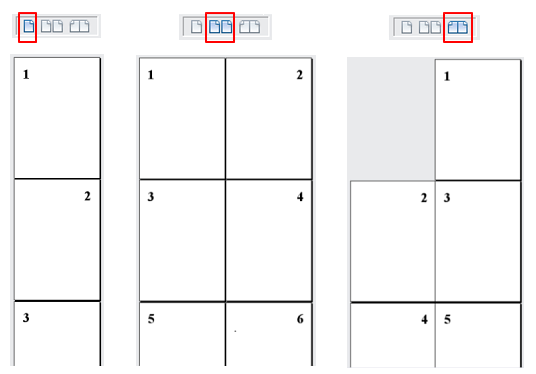
Klicken Sie auf ein Symbol, um zwischen der Anzeige von Einzel-, Mehrfachseiten und Buchlayout zu wechseln. Sie können das Dokument in jeder Ansicht bearbeiten. Die Zoom-Einstellungen interagieren mit der Anordnung der ausgewählten Ansicht und der Fensterbreite, um die Anzahl der in dem Fenster sichtbaren Seiten zu bestimmen.
Abbildung 3: Layouts der Ansichten: Einzelne Seite, mehrere Seiten, Buch
Zoom
Um die Vergrößerung der Ansicht zu ändern, ziehen Sie den Zoomregler oder klicken Sie auf die Plus- und Minuszeichen oder klicken Sie mit der rechten Maustaste auf den Prozentsatz für das Zoomlevel (Vergrößerungsfaktor), um ein Menü mit auswählbaren Vergrößerungswerten anzuzeigen, oder klicken Sie auf den Prozentsatz des Zoomlevels, um das Dialogfeld Zoom und Layout zu öffnen, in dem Sie andere Vergrößerungswerte angeben können.
Seitenleiste
Die Seitenleiste ist standardmäßig normalerweise auf der rechten Seite des Writer-Fensters geöffnet. Bei Bedarf wählen Sie Ansicht > Seitenleiste in der Menüliste oder drücken Sie Strg+F5, um sie anzuzeigen.
Die Seitenleiste von Writer enthält fünf Standard-Sets: Eigenschaften, Seite, Stile, Galerie, Navigator und Stilinspektor. Jedes Set hat ein entsprechendes Symbol auf der Registerkartenleiste rechts von der Seitenleiste, sodass Sie zwischen ihnen wechseln können.
Jedes Set besteht aus einer Titelleiste und einem oder mehreren Inhaltsfeldern. Einige Felder enthalten eine kleine Schaltfläche "Mehr Optionen", die ein Dialogfeld öffnet, um eine größere Auswahl an Bearbeitungsbefehlen anzubieten. Wenn ein Dialogfeld geöffnet ist, wird das Dokument zum Bearbeiten gesperrt, bis das Dialogfeld geschlossen wird.
Die Sets werden im Folgenden beschrieben.
Eigenschaftenset
Enthält Werkzeuge für die Direkte Formatierung des Inhalts.
Wenn Text ausgewählt ist, werden diese Felder angezeigt:
- Stil: Wendet einen Absatzstil an der Cursorposition an. Erstellen oder aktualisieren Sie einen Stil.
- Zeichen: Ändern Sie den Text je nach Schriftart, Größe, Farbe, Stärke, Stil und Abstand.
- Absatz: Ändern Sie den Absatz durch Ausrichtung, Listen oder Aufzählungen, Hintergrundfarbe, Einzug und Abstand.
- Tabelle: Wenn sich der Cursor in einer Tabelle befindet, wird dieses Feld ebenfalls angezeigt. Sie können Zeilen und Spalten einfügen, auswählen, löschen; Zellen teilen/zusammenführen; die Zeilenhöhe und Spaltenbreite festlegen.
Wenn ein Diagramm oder Bild ausgewählt ist, werden diese Felder angezeigt:
- Bereich: Ändern Sie die Füllung und die Transparenz des Hintergrunds des Bildes. Weitere Farben, Verläufe, Schraffuren, Muster und die Auswahl sowie den Import von Bitmapbildern sind in Mehr Optionen verfügbar.
- Hülle: Ändern Sie die Hülle und den Abstand, wenn verfügbar.
- Bild: Ändern Sie die Helligkeit, den Kontrast, den Farbmodus und die Transparenz des Bildes.
- Position und Größe: Ändern Sie die Breiten-, Höhen-, Dreh- und Spiegelattribute.
Wenn ein Zeichnungsobjekt ausgewählt ist, werden diese Felder angezeigt:
- Bereich: Ändern Sie die Füllung und die Transparenz.
- Hülle: Ändern Sie die Hülle und den Abstand, wenn verfügbar.
- Position und Größe: Ändern Sie die Breiten-, Höhen-, Dreh- und Spiegelattribute.
- Effekt: Fügen Sie einen Glüheffekt oder einen weichen Rand zum Objekt hinzu und passen Sie ihn an.
- Linie: Ändern Sie den Stil, die Breite, die Farbe und die Transparenz.
Wenn ein Rahmen ausgewählt ist, werden die Felder Bereich und Hülle angezeigt.
Wenn ein Video- oder Audio-Clip ausgewählt ist, werden diese Felder angezeigt:
- Medienwiedergabe: Steuerung der Wiedergabe, Pause, Stop, Suche, Schleife und Lautstärke.
- Position und Größe: Ändern Sie die Breite und Höhe.
Seiten-Set
Ändert den Seitenstil, um die am häufigsten verwendeten Seitenattribute zu ändern. Es umfasst vier Felder:
- Das Format ändert die Größe, Breite, Höhe, Ausrichtung und die Ränder der Seite.
- Stile ändern das Nummerierungsschema, den Hintergrund, das Layout (legt fest, ob der Seitenstil auf gerade oder ungerade Seiten oder auf beide angewendet werden soll) und die Spalten.
- Der Kopf- und Fußbereich aktiviert/deaktiviert und ändert die jeweiligen Ränder, Abstände und Inhalte.
Warnung
Beachten Sie, dass Änderungen an den Optionen des Seitensatzes den verwendeten Seitenstil ändern werden, wodurch nicht nur die aktuelle Seite, sondern alle Seiten im Dokument geändert werden, die denselben Seitenstil verwenden.
Stil-Set
Verwaltet die im Dokument verwendeten Stile. Dazu gehören die Anwendung bestehender Stile, deren Änderung oder die Erstellung neuer Stile. Siehe den Artikel Stile und Formatierung für weitere Informationen.
Galerie-Set
Enthält Bilder und Diagramme, die in den Themen der Galerie enthalten sind. Die Galerie hat zwei Abschnitte. Der erste listet die Themen nach Namen (Pfeile, Aufzählungszeichen, Diagramme usw.) und der zweite zeigt die Bilder der ausgewählten Kategorie an. Wählen Sie die Schaltfläche Neu, um neue Kategorien zu erstellen. Um ein Bild in eine Datei einzufügen oder ein neues Bild in die neue Kategorie hinzuzufügen, ziehen Sie das ausgewählte Bild hinein. Siehe den Artikel Bilder und Grafiken für weitere Informationen.
Navigator-Set
Erleichtert das Navigieren zu spezifischen Inhaltsarten und das Umorganisieren von Inhalten basierend auf Kategorien, wie z.B. Überschriften, Tabellen, Rahmen, Bilder usw.
Stilinspektor-Set
Zeigt alle Attribute der Absatzstile, Zeichnungsstile und die direkte Formatierung des ausgewählten Textes an. Für weitere Informationen siehe den Artikel: Verwendung von Stilen.
Ändern der Dokumentansichten
Writer bietet drei Möglichkeiten, ein Dokument anzuzeigen: Normal, Web und Vollbild. Um die Ansicht zu wechseln, gehen Sie im Menü Ansicht und wählen Sie die gewünschte Ansicht aus.
Die Wahl der Ansicht verändert nicht den Inhalt des Dokuments. Sie bestimmt nur, wie das Dokument während der Bearbeitung angezeigt wird. So können Sie je nach Aufgabe zwischen einer drucknahen Darstellung, einer Webdarstellung und einer ablenkungsarmen Vollbildansicht wechseln.
Normale Ansicht
Die normale Ansicht ist die Standardansicht in Writer. Sie zeigt, wie das Dokument aussehen wird, wenn Sie es drucken oder ein PDF erstellen. In dieser Ansicht können Sie Kopf- und Fußzeilen sowie den Abstand zwischen den Seiten ein-/ausblenden, indem Sie Ansicht > Leerzeichen anzeigen in der Menüleiste wählen. Dies funktioniert nur, wenn die Ansicht einer einzelnen Seite in der Statusleiste aktiviert ist. Das Ausblenden von Leerzeichen funktioniert auch im Vollbildmodus.
Webansicht
Die Webansicht zeigt, wie das Dokument aussehen wird, wenn es in einem Webbrowser angezeigt wird; dies ist nützlich, wenn Sie HTML-Dokumente erstellen. Im Webmodus können Sie nur den Zoom-Cursor verwenden; die Schaltflächen Layout in der Statusleiste sind deaktiviert, und die meisten Auswahlmöglichkeiten im Dialogfeld Zoom und Layout sind nicht verfügbar. Es gibt keine visuelle Anzeige der Seitenränder.
Vollbildansicht
Im Vollbildmodus wird keine Toolbar oder Seitenleiste angezeigt; das Dokument nimmt den gesamten verfügbaren Bereich ein, unter Verwendung der zuvor gewählten Zoom- und Layout-Einstellungen. Um die Vollbildansicht zu verlassen und zu der vorherigen Ansicht zurückzukehren, drücken Sie die Esc-Taste oder klicken Sie auf die Schaltfläche Vollbild in der schwebenden Toolbar in der oberen linken Ecke. Sie können auch Strg + Umschalt + J verwenden, um zwischen Vollbild und den vorherigen Ansichten zu wechseln.
FAQ zu LibreOffice Writer 7
Was ist LibreOffice Writer 7?
LibreOffice Writer 7 ist die Textverarbeitung von LibreOffice. Sie dient zum Erstellen und Bearbeiten von Textdokumenten und bietet Funktionen wie Rechtschreibprüfung, Silbentrennung, Inhaltsverzeichnisse, Indizes, Seriendruck sowie PDF- und EPUB-Export.
Wofür dient die Statusleiste in Writer?
Die Statusleiste zeigt wichtige Informationen zum geöffneten Dokument. Dazu gehören Seitenzahl, Wort- und Zeichenanzahl, Seitenstil, Textsprache, Einfügemodus, Auswahlmodus, digitale Signatur, Layoutanzeige und Zoom.
Welche Aufgaben übernimmt die Seitenleiste?
Die Seitenleiste bietet schnellen Zugriff auf Eigenschaften, Seite, Stile, Galerie, Navigator und Stilinspektor. Damit lassen sich Formatierungen, Seitenattribute, Stile, Bilder, Dokumentbereiche und Formatierungsinformationen bearbeiten oder anzeigen.
Welche Dokumentansichten gibt es in Writer?
Writer bietet die Ansichten Normal, Web und Vollbild. Die normale Ansicht zeigt das Dokument drucknah, die Webansicht zeigt eine Darstellung für HTML-Dokumente, und die Vollbildansicht blendet Toolbars und Seitenleiste aus.
Kann Writer Dokumente als PDF exportieren?
Ja. Im Artikel wird das Exportieren nach PDF und EPUB als Funktion von Writer genannt. Die normale Ansicht zeigt, wie ein Dokument aussehen wird, wenn es gedruckt oder als PDF erstellt wird.
Fazit
Das ist ein Überblick über die Benutzeroberfläche von Writer in LibreOffice. Die wichtigsten Bereiche sind der Hauptarbeitsbereich, die Statusleiste, die Seitenleiste und die Dokumentansichten. Wer diese Elemente kennt, kann Dokumente in LibreOffice Writer 7 gezielter schreiben, formatieren, prüfen und ausgeben.
[staticpage_content:licence]
