Thumbnail Maker: Das Begleittool von LibreOffice für Ihre visuellen Inhalte
- 21.07.2026 21:09
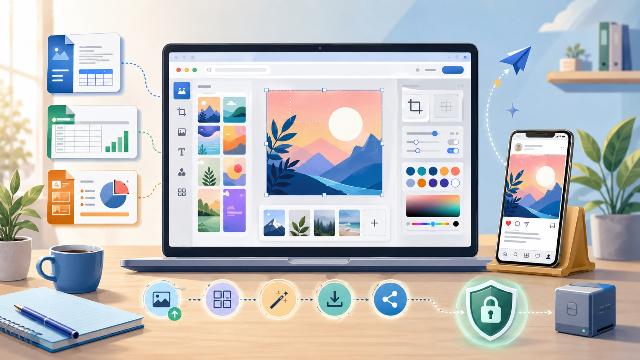
LibreOffice ermöglicht das Verfassen von Dokumenten, das Erstellen von Präsentationen, das Vorbereiten von Tabellen und das Entwerfen von grafischen Inhalten. Die Veröffentlichung von Inhalten erfordert jedoch häufig einen letzten Schritt: die Erstellung eines WEB- und Social-Media-gerechten Bildes.
Thumbnail Maker ergänzt nun diesen Prozess. Dieses begleitende Tool von LibreOffice ermöglicht es Ihnen, ein Thumbnail, ein Cover, ein Banner oder einen Social-Media-Beitrag direkt in Ihrem Browser zu erstellen.
Sie können beispielsweise einen Artikel mit LibreOffice Writer verfassen, eine Präsentation mit Impress vorbereiten und dann das Coverbild mit Thumbnail Maker erstellen. So erhalten Sie ein visuelles Element in dem richtigen Format, ohne eine komplexe Grafiksoftware öffnen zu müssen.
Das Tool funktioniert kostenlos, ohne Anmeldung und ohne Installation. Darüber hinaus verarbeitet es die ausgewählten Bilder direkt im Browser, sodass Ihre Dateien auf Ihrem Gerät bleiben.
Thumbnail Maker ist keine neue Anwendung der LibreOffice-Suite. Es handelt sich auch nicht um eine in Writer, Impress oder Draw integrierte Erweiterung. Vielmehr ergänzt es diese Programme, indem es eine schnelle Lösung für die Erstellung von Publikationsgrafiken bietet.
Ein Begleiter-Tool zur Verlängerung Ihrer Arbeit in LibreOffice
LibreOffice erfüllt viele Bürobedürfnisse. Writer erleichtert das Verfassen von Texten, während Impress die Erstellung von Präsentationen ermöglicht. Calc verwaltet Daten und Draw hilft bei der Erstellung von Diagrammen oder grafischen Kompositionen.
Dennoch landen diese Inhalte oft auf einer Website, einem Video-Kanal oder einem sozialen Netzwerk. Sie müssen dann ein passendes Präsentationsbild für jedes Medium erstellen.
Dieser Schritt kann Folgendes betreffen:
- das Thumbnail eines Tutorials über LibreOffice;
- das hervorgehobene Bild eines Blog-Artikels;
- das Cover einer LinkedIn-Veröffentlichung;
- die Ankündigung eines neuen Kurses;
- ein Banner für einen Video-Kanal;
- das Visual eines mit Writer erstellten Leitfadens;
- die Promotion einer mit Impress gestalteten Präsentation.
Thumbnail Maker kommt genau zu diesem Zeitpunkt ins Spiel. Sie beenden Ihren Inhalt in LibreOffice, öffnen dann das Tool in Ihrem Browser. Dann wählen Sie das gewünschte Format und bereiten das Bild vor, das Ihre Veröffentlichung begleiten wird.
Diese Organisation vermeidet es, Ihre Arbeitsweise zu belasten. Tatsächlich verwenden Sie LibreOffice zur Erstellung des Hauptinhalts und Thumbnail Maker, um dessen visuelle Gestaltung schnell zu erstellen.
Thumbnail Maker ergänzt Writer, Impress und Draw
Die verschiedenen Module von LibreOffice können viele Projekte unterstützen. Allerdings erfordert jedes Projekt unterschiedliche grafische Werkzeuge.
Writer ist besonders geeignet für das Verfassen von Artikeln, Leitfäden, E-Books oder geschäftlichen Dokumenten. Sobald der Text fertig ist, können Sie Thumbnail Maker verwenden, um ein Cover oder ein Thumbnail zu erstellen.
Impress ermöglicht die Erstellung von Diashows, Schulungsmaterialien und Geschäftspräsentationen. Sie können dann ein Visual entwerfen, um ihre Veröffentlichung, den Download oder die Videodiffusion anzukündigen.
Draw bietet mehr Freiheit für Diagramme, Poster und Kompositionen. Es eignet sich für Kreationen, die präzise grafische Arbeit erfordern. Thumbnail Maker spricht ein anderes Bedürfnis an, da es Schnelligkeit und webtaugliche Formate priorisiert.
Die beiden Lösungen stehen sich also nicht entgegen. Im Gegenteil, sie können sich gegenseitig ergänzen.
| Tool | Hauptverwendung |
|---|---|
| LibreOffice Writer | Ein Artikel, einen Leitfaden oder ein Dokument verfassen |
| LibreOffice Impress | Eine Präsentation oder Schulungsmaterial erstellen |
| LibreOffice Draw | Eine fortgeschrittene grafische Komposition erstellen |
| Thumbnail Maker | Schnell ein Thumbnail oder ein Web-Banner vorbereiten |
Sie können somit das Tool je nach Aufgabe auswählen. LibreOffice verwaltet das Quell-Dokument, während Thumbnail Maker das Visual für die Veröffentlichung vorbereitet.
Erstellen Sie Thumbnails, ohne zusätzliche Software zu installieren
Thumbnail Maker funktioniert direkt von der Webseite. Sie müssen also kein zusätzliches Programm herunterladen.
Dieser Ansatz bietet sofortige Vorteile. Sie können das Tool öffnen, nachdem Sie Ihre Arbeit in LibreOffice abgeschlossen haben, ohne Ihre Tätigkeit lange zu unterbrechen.
Die Benutzeroberfläche bündelt die wesentlichen Einstellungen auf einer einzigen Seite. Zuerst wählen Sie die Abmessungen des Visuals. Dann wählen Sie eine Vorlage, einen Hintergrund und Ihre verschiedenen Textbereiche aus.
Sie können die gesamte Arbeit von einem Computer aus erledigen. Die Benutzeroberfläche ist auch für mobile Geräte geeignet. So können Sie ein Bild von Ihrem Smartphone aus korrigieren oder erstellen, wenn die Situation es erfordert.
Das Tool erfordert keine Kontoerstellung. Daher vermeiden Sie eine zusätzliche Anmeldung und haben sofortigen Zugang zum Editor.
Diese Einfachheit entspricht der Philosophie der auf tools.libre-office.fr angebotenen Tools. Die Seite bietet Dienste, die über einen Browser zugänglich sind, um die gängigen Büroanwendungen zu ergänzen.
Fertige Formate für YouTube und soziale Netzwerke
Jede Plattform hat ihre eigenen Proportionen. Ein YouTube-Thumbnail verwendet ein horizontales Format, während ein Instagram-Post quadratisch oder vertikal sein kann.
Ein LinkedIn-Banner erfordert wiederum andere Dimensionen. Ebenso muss ein TikTok-Cover nicht den gleichen Anforderungen genügen wie ein Bild für Facebook.
Thumbnail Maker integriert daher mehrere vordefinierte Formate. Der Editor bietet geeignete Abmessungen für:
- YouTube;
- Instagram;
- Facebook;
- X;
- Twitch;
- TikTok;
- LinkedIn;
- Discord.
Sie wählen einfach die Plattform und den Inhaltstyp aus. Das Tool konfiguriert dann automatisch die Breite und Höhe des Arbeitsbereichs.
Diese Funktion reduziert Fehler. Sie verhindert insbesondere, dass ein Bild zu klein, verzerrt oder falsch zugeschnitten veröffentlicht wird.
Sie können auch benutzerdefinierte Dimensionen festlegen. Das Tool akzeptiert eine Breite und Höhe zwischen 320 und 4.096 Pixeln.
Diese Option ist nützlich, wenn Sie das hervorgehobene Bild eines Artikels auf Ihrer eigenen Website vorbereiten. Sie eignet sich auch für Newsletter, Schulungen und Plattformen, die spezielle Formate verwenden.
Wie man Thumbnail Maker nach LibreOffice verwendet
Die Funktionsweise von Thumbnail Maker ist für Anfänger zugänglich. Sie können ein erstes Visual in wenigen Schritten erstellen.
Beginnen Sie mit dem Abschluss Ihres Inhalts in LibreOffice. Dies kann ein Dokument in Writer, eine Präsentation in Impress oder ein mit Draw erstelltes Material sein.
Öffnen Sie dann Thumbnail Maker in Ihrem Browser. Wählen Sie die Plattform, auf der Sie Ihren Inhalt veröffentlichen möchten.
Wählen Sie nun ein vordefiniertes Format oder geben Sie Ihre eigenen Dimensionen an. Das Tool passt sofort den Arbeitsbereich an.
Sie können dann diese Methode befolgen:
- Wählen Sie eine Ausgangsvorlage.
- Wählen Sie einen Hintergrund.
- Importieren Sie eventuell ein Bild von Ihrem Gerät.
- Fügen Sie einen kurzen Titel hinzu.
- Personalisieren Sie die Farben und die Schriftgröße.
- Überprüfen Sie die Sicherheitszonen.
- Laden Sie das Ergebnis im PNG- oder WebP-Format herunter.
Sie können ein Element wiederverwenden, das Sie mit LibreOffice erstellt haben. Zum Beispiel exportieren Sie eine Seite aus einer Impress-Präsentation als Bild und verwenden Sie sie als Hintergrund.
Sie können auch ein Foto importieren, das Ihren Writer-Artikel veranschaulicht. Thumbnail Maker hilft Ihnen dann, es zuzuschneiden und einen Titel hinzuzufügen.
Verwenden Sie eine Farbe, einen Verlauf oder Ihr eigenes Bild
Der Hintergrund spielt eine entscheidende Rolle bei einem Thumbnail. Er zieht die Aufmerksamkeit an und hebt das Thema hervor.
Thumbnail Maker bietet drei Hintergrundtypen. Sie können eine einfarbige Farbe, einen Verlauf oder ein auf Ihrem Gerät gespeichertes Bild wählen.
Eine einfarbige Farbe eignet sich für schlichte Visuals. Sie ermöglicht es unter anderem, die Farben einer Präsentation oder eines Dokuments aufzugreifen.
Der Verlauf erzeugt eine dynamischere Komposition. Sie wählen eine Startfarbe, eine Endfarbe und die Ausrichtung des Verlaufs.
Zuletzt ermöglicht das lokale Bild die Verwendung eines Fotos, einer Illustration oder eines Screenshots. Das Tool akzeptiert die Formate JPG, PNG, WebP und GIF.
Mehrere Einstellungen erleichtern dann die Positionierung des Bildes. Sie können:
- den gesamten Bereich ausfüllen;
- das gesamte Bild anzeigen;
- das Visual dehnen;
- seine Zoomstufe ändern;
- das Bild horizontal verschieben;
- das Bild vertikal verschieben.
Sie können auch einen dunklen Schleier anwenden. Diese Einstellung verbessert die Lesbarkeit, wenn der Text auf einem detaillierten Bild erscheint.
Der Schleier sollte jedoch ausgewogen bleiben. Ein zu hoher Wert würde den Hintergrund überdecken, während ein zu geringer Wert den Kontrast verringern würde.
Fügen Sie drei unabhängige Textzonen hinzu
Ein Thumbnail sollte in wenigen Sekunden eine klare Information präsentieren. Der Text sollte daher kurz, sichtbar und richtig platziert sein.
Thumbnail Maker bietet drei unabhängige Textzonen. Sie können die erste für den Titel, die zweite für eine Ergänzung und die dritte für eine sekundäre Angabe verwenden.
Jede Zone hat ihre eigenen Einstellungen. Sie können ändern:
- den Text;
- die Schriftfarbe;
- die Hintergrundfarbe;
- die Größe;
- die Position;
- die Drehung.
Diese Organisation ermöglicht es, die Informationen zu hierarchisieren. Zum Beispiel können Sie den Namen eines Werkzeugs groß anzeigen und dann den Typ des Tutorials in einer zweiten Zone hinzufügen.
Vermeiden Sie jedoch, den vollständigen Titel Ihres Writer-Dokuments zu wiederholen. Ein Thumbnail sollte verständlich bleiben, wenn es klein angezeigt wird.
Bevorzugen Sie daher eine Formel aus vier bis acht Wörtern. Sie können dann die Informationen im Titel Ihres Artikels oder in der Beschreibung Ihres Videos ergänzen.
Berücksichtigen Sie die Sicherheitszonen der Plattformen
Einige Plattformen fügen Elemente über die Bilder hinzu. Ein Profilbild, ein Button oder eine Information können so einen Teil der Kreation verdecken.
Thumbnail Maker bietet Sicherheitsguides, um dieses Problem zu vermeiden. Diese Hinweise zeigen die Bereiche an, in denen Sie wichtige Informationen platzieren sollten.
Sie können die Guides während der Erstellung aktivieren. Sie erscheinen nicht im heruntergeladenen Bild.
Diese Funktion wird besonders nützlich für Banner. Ihr Erscheinungsbild variiert häufig zwischen einem Computer und einem Telefon.
Platzieren Sie daher den Titel, das Logo oder das Hauptthema in der Mitte des empfohlenen Bereichs. Die Ränder können Sie für dekorative Elemente reservieren.
Dank dieser Hinweise bleibt Ihr Visual nach der Veröffentlichung lesbarer.
Ihre Bilder bleiben in Ihrem Browser verarbeitet
Thumbnail Maker legt großen Wert auf die Privatsphäre. Wenn Sie ein Bild auswählen, verarbeitet das Tool es lokal in Ihrem Browser.
Die Datei wird nicht an den Server der Seite gesendet. Sie bleibt während der Erstellung auf Ihrem Computer, Ihrem Tablet oder Ihrem Telefon.
Diese Methode ist besonders interessant für LibreOffice-Nutzer. Sie können mit einer Abbildung aus einem internen Dokument arbeiten, ohne sie an einen externen Dienst zu übertragen.
Dieser Schutz ist auch nützlich für:
- geschäftliche Dokumente;
- Inhalte, die noch nicht veröffentlicht sind;
- persönliche Fotografien;
- Schulungsmaterialien;
- Visuals, die für ein Unternehmen oder eine Organisation bestimmt sind.
Natürlich müssen Sie immer überprüfen, dass Sie die notwendigen Rechte an den verwendeten Bildern besitzen. Die lokale Verarbeitung ändert nichts an den Urheberrechtsbestimmungen.
Exportieren Sie das Ergebnis im PNG- oder WebP-Format
Nachdem die Erstellung abgeschlossen ist, ermöglicht Thumbnail Maker das Herunterladen des Visuals im PNG- oder WebP-Format.
PNG bietet eine sehr große Kompatibilität. Sie können es auf den meisten Seiten, sozialen Netzwerken und Büroanwendungen verwenden.
Sie können die PNG-Datei auch wieder in Writer, Impress oder Draw einfügen. Fügen Sie beispielsweise Ihr neues Thumbnail in ein Präsentationsdokument oder in einen Leitfaden ein.
WebP erzeugt oft leichtere Dateien. Daher ist es eine interessante Wahl für Webseiten, da es das Gewicht der Bilder reduziert.
Wählen Sie PNG, wenn Sie maximale Kompatibilität suchen. Bevorzugen Sie WebP, wenn Sie die Ladezeiten einer Webseite optimieren möchten.
In beiden Fällen lädt das Tool nur das Endergebnis herunter. Die Guides und Befehle des Editors sind nicht im exportierten Bild enthalten.
Einige Tipps für erfolgreiche Visuals in LibreOffice
Die Einfachheit des Tools erleichtert die Erstellung. Dennoch verbessern einige Regeln das Ergebnis erheblich.
Beginnen Sie mit der Festlegung einer einzigartigen Botschaft. Ein zu überladenes Thumbnail kann die Aufmerksamkeit ablenken.
Übernehmen Sie dann die Farben Ihres Dokuments oder Ihrer Präsentation. Diese Konsistenz ermöglicht es dem Publikum, Ihren Inhalt besser zu erkennen.
Verwenden Sie einen ausreichenden Kontrast zwischen Text und Hintergrund. Ein heller Text funktioniert normalerweise auf einem dunklen Bild. Im Gegensatz dazu sollten Sie für einen hellen Hintergrund dunklen Text wählen.
Begrenzen Sie auch die Anzahl der Farben. Zwei oder drei Haupttöne genügen in den meisten Fällen.
Überprüfen Sie abschließend das Thumbnail in kleiner Größe. Eine Kreation, die auf einem großen Bildschirm lesbar ist, kann auf einem Telefon verwirrend wirken.
Sie können auch eine gemeinsame Struktur für mehrere Veröffentlichungen beibehalten. Verwenden Sie beispielsweise denselben Platz für den Titel und dieselbe Farbpalette für jedes LibreOffice-Tutorial.
Diese Regelmäßigkeit stärkt die visuelle Identität Ihrer Seite, Ihres Kanals oder Ihrer Ausbildung.
Ein neues Online-Tool im freien-office.fr Ökosystem
Thumbnail Maker reiht sich in die kostenlos angebotenen Tools auf tools.libre-office.fr ein. Diese Online-Dienste sollen bestimmte Aufgaben ergänzen, die zur Büroarbeit beitragen.
Das Tool ersetzt weder Writer, noch Impress, noch Draw. Es erfüllt ein gezielteres Bedürfnis: Ein Bild schnell in ein Thumbnail, Banner oder sozialen Beitrag zu verwandeln.
Seine Nutzung erfordert keine Installation. Daher können Sie weiterhin Ihre gewohnte Version von LibreOffice unter Windows, macOS oder Linux verwenden.
Der Ablauf bleibt einfach. Sie erstellen Ihren Inhalt in LibreOffice, bereiten dessen Visual mit Thumbnail Maker vor und veröffentlichen dann das Ergebnis auf dem Medium Ihrer Wahl.
Dieses Begleiter-Tool von LibreOffice wird damit besonders interessant für Blogger, Trainer, Organisationen, Unternehmen und Videoerstellern.
Es ermöglicht, die in der Büro-Suite geleistete Arbeit zu verlängern, ohne das Erlernen eines zusätzlichen Grafikprogramms aufzuzwingen.
Thumbnail Maker bietet schließlich eine praktische Brücke zwischen der Büroarbeit und der Online-Veröffentlichung. Es ergänzt LibreOffice mit einer schnellen, kostenlosen Lösung, die über einen Browser zugänglich ist.