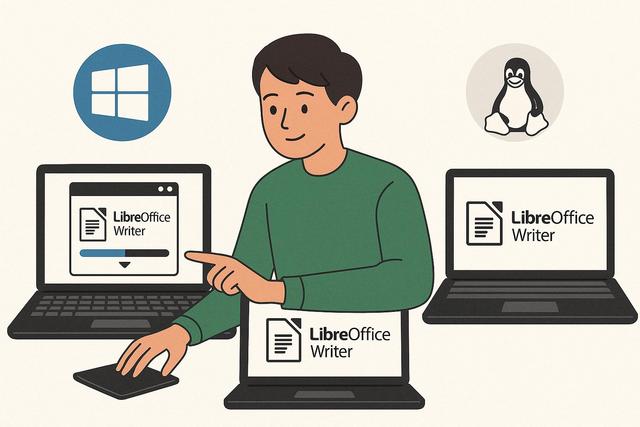
Wie man LibreOffice Writer kostenlos auf Windows, Mac und Linux installiert
LibreOffice Writer installieren Sie kostenlos auf Windows, Mac und Linux. Das Programm ist ein beliebtes, kostenloses und quelloffenes Textverarbeitungsprogramm, das Teil der Bürosoftware-Suite LibreOffice ist. Es wird häufig als Alternative zu Microsoft Word verwendet und bietet eine vergleichbare Palette von Funktionen, um all Ihre Bedürfnisse in der Textverarbeitung zu erfüllen. In diesem Artikel führen wir Sie durch die Schritte zur kostenlosen Installation von LibreOffice Writer auf den Betriebssystemen Windows, Mac und Linux. Egal, ob Sie ein Anfänger oder ein erfahrener Benutzer sind, diese klaren Anweisungen erleichtern Ihnen die Installation.
Die Anleitung erklärt den Download, den Start der Installationsdatei und die ersten Schritte nach der Einrichtung. So können Sie LibreOffice Writer schnell nutzen, um Dokumente zu erstellen, zu bearbeiten und in passenden Dateiformaten zu speichern.
Warum LibreOffice Writer Wählen?
Bevor wir in den Installationsprozess eintauchen, lassen Sie uns einen Moment Zeit nehmen, um zu prüfen, warum LibreOffice Writer eine kluge Wahl für viele Benutzer weltweit ist.
-
Kostenlos und Open Source: LibreOffice Writer ist völlig kostenlos, ohne versteckte Gebühren oder Abonnements. Da es Open Source ist, können Entwickler die Software anpassen und verbessern, was ihre Sicherheit und kontinuierliche Weiterentwicklung gewährleistet.
-
Kompatibilität: Es bietet eine breite Kompatibilität mit verschiedenen Dateiformaten, insbesondere mit Microsoft Word (.doc, .docx) und anderen Textformaten. So können Sie Dokumente im für Sie passenden Format öffnen, bearbeiten und speichern.
-
Reiche Funktionen: Mit fortschrittlichen Layout-Tools, Stilen, Auto-Korrektur und integrierten Bibliotheken ist LibreOffice Writer gut geeignet für Projekte jeder Größe.
-
Aktive Gemeinschaft: Mit einer umfangreichen Gemeinschaft stehen immer Foren und Ressourcen zur Verfügung, um Hilfe und Ratschläge zur Verwendung der Software zu erhalten.
LibreOffice Writer eignet sich für alltägliche und umfangreichere Schreibarbeiten. Sie können damit Briefe, Berichte, Notizen, Vorlagen oder längere Dokumente verfassen. Die erwähnten Stile und Layout-Tools helfen dabei, Überschriften, Absätze und Seiten einheitlich zu gestalten. Die Auto-Korrektur unterstützt beim Schreiben, indem sie häufige Tippfehler schneller erkennbar macht.
Installation von LibreOffice Writer unter Windows
Die Installation von LibreOffice Writer unter Windows ist ein einfacher Prozess. Befolgen Sie diese Schritte, um Ihre erste Sitzung mit LibreOffice Writer zu starten.
-
LibreOffice Herunterladen: Besuchen Sie die offizielle Website von LibreOffice (www.libreoffice.org). Stellen Sie sicher, dass Sie die neueste Version für Windows herunterladen, die normalerweise automatisch auf der Startseite angeboten wird.
-
Installer Starten: Nachdem die Installationsdatei heruntergeladen wurde, suchen Sie sie in Ihrem Downloads-Ordner und doppelklicken Sie, um den Installer zu starten. Ein Fenster zur Benutzerkontensteuerung könnte erscheinen, um die Erlaubnis zum Fortfahren zu erfragen. Klicken Sie auf "Ja".
-
Installationsanweisungen Befolgen: Der Installationsassistent führt Sie durch den Prozess. Sie können eine Standardinstallation für eine Standardkonfiguration oder eine benutzerdefinierte Installation wählen, wenn Sie die spezifischen Komponenten auswählen möchten, die installiert werden sollen.
-
Installation Abschließen: Nach der Auswahl der Installation klicken Sie auf "Installieren". Warten Sie, während die benötigten Dateien auf Ihr System kopiert werden.
-
LibreOffice Writer Starten: Nach der Installation können Sie LibreOffice Writer über das Startmenü oder das Symbol auf dem Desktop starten. Genießen Sie Ihre neue Textverarbeitungsanwendung!
Unter Windows können Sie nach der Installation direkt über das Startmenü nach LibreOffice Writer suchen. Wenn während der Installation ein Desktop-Symbol erstellt wurde, lässt sich Writer auch darüber öffnen. Die Standardinstallation ist für die meisten Benutzer ausreichend. Die benutzerdefinierte Installation ist nützlich, wenn Sie bestimmte Komponenten gezielt auswählen möchten.
Installation von LibreOffice Writer unter Mac
Die Installation von LibreOffice Writer auf einem Mac ist ebenfalls recht einfach. Hier erfahren Sie, wie Sie dies in wenigen Schritten tun können.
-
LibreOffice für Mac Herunterladen: Gehen Sie zur Download-Seite von LibreOffice. Die Website erkennt automatisch Ihr Betriebssystem und bietet Ihnen die kompatible Version für macOS an.
-
DMG-Datei Öffnen: Sobald der Download abgeschlossen ist, öffnen Sie die DMG-Datei im Downloads-Ordner. Sie sehen ein neues Fenster mit dem LibreOffice-Icon und einer Verknüpfung zum Anwendungsordner.
-
LibreOffice in den Anwendungsordner Verschieben: Ziehen Sie das LibreOffice-Icon in den Anwendungsordner, um die Software auf Ihrem Mac zu kopieren.
-
Öffnung von LibreOffice Erlauben: Beim ersten Öffnen von LibreOffice Writer erhalten Sie möglicherweise eine Sicherheitswarnung. Gehen Sie zu den Systemeinstellungen > Sicherheit und Datenschutz und klicken Sie unter dem Tab "Allgemein" auf "Trotzdem öffnen", um die Ausführung zu erlauben.
-
LibreOffice Writer Erkunden: Sie sind nun bereit, LibreOffice Writer auf Ihrem Mac zu verwenden, um Ihre Dokumente zu erstellen und zu bearbeiten.
Auf dem Mac erfolgt die Installation typischerweise über eine DMG-Datei. Nachdem Sie LibreOffice in den Anwendungsordner verschoben haben, bleibt das Programm dort dauerhaft verfügbar. Wenn macOS beim ersten Start eine Warnung anzeigt, bestätigen Sie die Ausführung wie oben beschrieben. Danach können Sie Writer wie andere Anwendungen öffnen.
Installation von LibreOffice Writer unter Linux
Für Linux-Nutzer kann die Installation je nach verwendeter Distribution variieren. Im Folgenden zeigen wir den Prozess unter Ubuntu, einer der beliebtesten Linux-Distributionen.
-
Terminal Öffnen: Die gängigste Methode zur Installation von Anwendungen unter Ubuntu ist über das Terminal.
-
Verzeichnisse Aktualisieren: Geben Sie den Befehl
sudo apt updateein, um sicherzustellen, dass alle Ihre Verzeichnisse aktuell sind. -
LibreOffice Installieren: Verwenden Sie den Befehl
sudo apt install libreoffice, um das gesamte LibreOffice-Paket, einschließlich LibreOffice Writer, zu installieren. Das Terminal wird Sie auffordern, die Installation zu bestätigen. -
LibreOffice Writer Starten: Nach Abschluss der Installation können Sie LibreOffice Writer über das Anwendungsmenü starten, indem Sie einfach nach "LibreOffice Writer" suchen.
-
Alternativen für Andere Distributionen: Wenn Sie eine andere Linux-Distribution wie Fedora oder Arch verwenden, kann der Prozess leicht variieren. Konsultieren Sie die entsprechenden Dokumentationen oder die Community Ihrer Distribution für spezifische Anweisungen.
Bei Ubuntu wird LibreOffice Writer mit dem LibreOffice-Paket installiert. Der Befehl sudo apt update aktualisiert zuerst die Paketinformationen. Danach installiert sudo apt install libreoffice die Suite einschließlich Writer. Nach der Installation finden Sie Writer im Anwendungsmenü.
Kurzübersicht der Installation
Die folgende Übersicht fasst die wichtigsten Schritte für Windows, Mac und Linux zusammen.
| Betriebssystem | Wichtiger Installationsschritt | Start von LibreOffice Writer |
|---|---|---|
| Windows | Installationsdatei herunterladen und den Installer starten | Über das Startmenü oder ein Desktop-Symbol |
| Mac | DMG-Datei öffnen und LibreOffice in den Anwendungsordner ziehen | Über den Anwendungsordner |
| Linux | Unter Ubuntu das Paket mit sudo apt install libreoffice installieren | Über das Anwendungsmenü |
Erste Schritte mit LibreOffice Writer
Nach dem Öffnen von LibreOffice Writer können Sie sofort ein neues Textdokument erstellen. Für einfache Aufgaben reicht es, den Text einzugeben und anschließend zu speichern. Für längere Dokumente können Sie die im Artikel genannten Stile und Layout-Tools verwenden, um die Struktur sauber aufzubauen.
Typische Aufgaben in LibreOffice Writer sind:
- Texte schreiben und bearbeiten,
- Dokumente in verschiedenen Dateiformaten öffnen,
- Dateien im passenden Format speichern,
- Formatierungen mit Stilen einheitlich anwenden,
- Layout-Tools für größere Projekte nutzen.
Wenn Sie bereits Dokumente aus Microsoft Word besitzen, können Sie Dateien in den Formaten .doc und .docx öffnen, bearbeiten und speichern. Das erleichtert den Austausch von Textdokumenten mit anderen Benutzern.
Häufige Fragen zu LibreOffice Writer
Ist LibreOffice Writer kostenlos?
Ja. LibreOffice Writer ist kostenlos und Teil der quelloffenen Bürosoftware-Suite LibreOffice. Es gibt keine versteckten Gebühren oder Abonnements.
Kann ich LibreOffice Writer unter Windows, Mac und Linux installieren?
Ja. In dieser Anleitung werden die Installationsschritte für Windows, Mac und Linux beschrieben. Unter Linux kann der genaue Ablauf je nach Distribution variieren.
Kann LibreOffice Writer Microsoft-Word-Dateien öffnen?
Ja. LibreOffice Writer bietet Kompatibilität mit verschiedenen Dateiformaten, darunter Microsoft Word .doc und .docx.
Wo kann ich LibreOffice herunterladen?
Sie können LibreOffice über die offizielle Website von LibreOffice herunterladen. Im Artikel ist außerdem ein Download-Link zur neuesten Version enthalten.
Fazit
LibreOffice Writer ist eine leistungsstarke und kostenlose Lösung für Ihre Textverabeitungsbedürfnisse, egal ob Sie Windows, Mac oder Linux verwenden. Aufgrund der einfachen Installation und der reichen Funktionalitäten stellt es eine robuste Alternative zu kostenpflichtigen Textverarbeitungsprogrammen dar. Vergessen Sie nicht, dass die LibreOffice-Gemeinschaft immer bereit ist, Ihren Weg zu unterstützen, und zögern Sie nicht, ihre Foren und Ressourcen zu erkunden, wenn Sie Fragen haben oder zusätzliche Unterstützung benötigen. Installieren Sie heute LibreOffice Writer und entdecken Sie, warum es die bevorzugte Wahl von Millionen von Benutzern weltweit ist.
Mit den oben beschriebenen Schritten richten Sie LibreOffice Writer auf Ihrem Betriebssystem ein und können direkt mit der Textverarbeitung beginnen. Nutzen Sie den offiziellen Download, folgen Sie dem passenden Installationsweg und starten Sie Writer anschließend über das jeweilige Menü Ihres Systems.
Laden Sie die neueste Version von LibreOffice herunter
