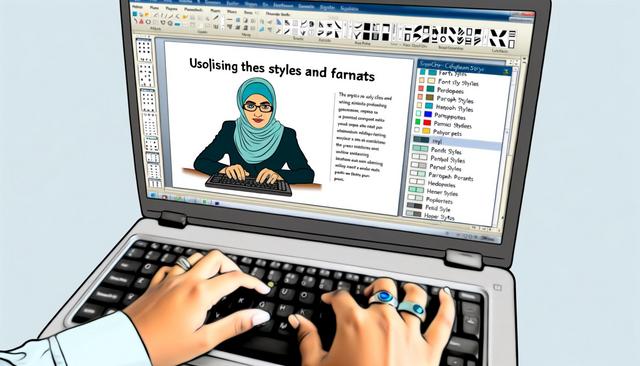
Umfassender Leitfaden zur Verwendung von fortgeschrittenen Stilen und Formaten in LibreOffice Writer
Stile und Formate in LibreOffice Writer helfen Ihnen, Dokumente klar, einheitlich und effizient zu gestalten. LibreOffice Writer ist ein leistungsstarkes Werkzeug zur Erstellung von Dokumenten, sei es für persönliche oder berufliche Projekte. Um jedoch das volle Potenzial auszuschöpfen, ist es entscheidend, die Verwendung von fortgeschrittenen Stilen und Formaten zu beherrschen. In diesem Artikel werden wir untersuchen, wie Sie Ihre Dokumente mit diesen erweiterten Funktionen transformieren können, während Sie Ihren Schreibprozess optimieren.
Der Fokus liegt auf praktischen Funktionen von Writer: Absatzstile, Zeichenstile, Seitenstile, Rahmen- und Listenstile sowie die Formatierung von Kopf- und Fußzeilen und Inhaltsverzeichnissen. Diese Werkzeuge erleichtern besonders die Arbeit an längeren Texten, bei denen eine manuelle Formatierung schnell unübersichtlich werden kann.
Stile in LibreOffice Writer Verstehen
Stile in LibreOffice Writer sind vordefinierte Formatsets, die Sie auf verschiedene Elemente Ihres Dokuments anwenden können. Sie ermöglichen es Ihnen, das Erscheinungsbild Ihrer Texte, Überschriften, Absätze und mehr effizient zu verwalten und dabei ein konsistentes und professionelles Aussehen beizubehalten.
Statt jede Überschrift, jeden Absatz oder jede Liste einzeln zu formatieren, wenden Sie einen passenden Stil an. Wenn Sie später die Schriftgröße, den Abstand oder andere Merkmale ändern möchten, passen Sie den Stil an. Writer übernimmt diese Änderung dann für alle Textstellen, die diesen Stil verwenden.
Verfügbare Stilarten
LibreOffice Writer bietet mehrere Arten von Stilen, die jeweils auf unterschiedliche Formatierungsbedürfnisse zugeschnitten sind:
-
Absatzstile: Sie steuern das Erscheinungsbild des Textes und seine Ausrichtung, den Abstand zwischen den Zeilen und Absätzen sowie die Verwaltung von Einzügen.
-
Zeichenstile: Ideal zum individuellen Formatieren bestimmter Textabschnitte, z. B. um ein Wort kursiv zu setzen oder seine Farbe zu ändern, ohne den gesamten Absatz zu beeinflussen.
-
Seitenstile: Werden verwendet, um spezifische Ränder, Kopf- und Fußzeilen in verschiedenen Abschnitten Ihres Dokuments festzulegen.
- Rahmen- und Listenstile: Um Elemente wie Bilder, Tabellen zu organisieren oder Aufzählungs- oder nummerierte Listen zu strukturieren.
Die verschiedenen Stilarten erfüllen jeweils eine eigene Aufgabe. Absatzstile eignen sich zum Beispiel für Fließtext, Überschriften oder Zitate. Zeichenstile sind hilfreich, wenn nur einzelne Wörter oder kurze Textstellen eine besondere Hervorhebung benötigen. Seitenstile unterstützen Sie, wenn ein Dokument unterschiedliche Seitenbereiche mit eigenen Rändern, Kopfzeilen oder Fußzeilen enthalten soll.
| Stilart | Typischer Einsatz in Writer |
|---|---|
| Absatzstile | Formatierung von Absätzen, Überschriften, Abständen, Ausrichtung und Einzügen |
| Zeichenstile | Formatierung einzelner Wörter oder Textabschnitte, ohne den ganzen Absatz zu verändern |
| Seitenstile | Festlegen von Rändern, Kopf- und Fußzeilen in unterschiedlichen Dokumentabschnitten |
| Rahmen- und Listenstile | Strukturierung von Bildern, Tabellen, Aufzählungen und nummerierten Listen |
Vorteile der Stilanwendung
Die Verwendung von Stilen bietet mehrere bemerkenswerte Vorteile:
-
Konsistenz: Gewährleisten Sie eine einheitliche Formatierung im gesamten Dokument, was besonders bei langen Dokumenten nützlich ist.
-
Effizienz: Durch die Änderung eines Stils können Sie das Format aller Instanzen dieses Stils im Dokument sofort ändern.
-
Einfachheit: Erleichtert die Einhaltung der Stilstandards Ihrer Organisation oder Ihres Kunden.
Diese Vorteile zeigen sich vor allem bei umfangreichen Dokumenten. Wenn mehrere Überschriften, Listen oder Absätze gleich aussehen sollen, vermeiden Stile wiederholte Arbeitsschritte. Gleichzeitig verringern sie das Risiko, dass einzelne Bereiche abweichend formatiert werden.
Stile in LibreOffice Writer Anwenden
In LibreOffice Writer lassen sich Stile direkt über die Seitenleiste oder über den Stil-Manager nutzen. Die Arbeit mit Stilen ist besonders praktisch, wenn ein Dokument klar gegliedert werden soll. Sie wählen zuerst den passenden Textbereich aus und wenden danach den gewünschten Stil an.
Absatzstil Anwenden
Um einen Absatzstil anzuwenden, befolgen Sie diese einfachen Schritte:
- Wählen Sie den Absatz aus, den Sie formatieren möchten.
- Öffnen Sie das Stile-Fenster über das Stil-Symbol in der Seitenleiste oder durch Drücken von
F11. - Wählen Sie den gewünschten Stil unter dem Tab „Absatzstile“ aus und doppelklicken Sie auf den Stil, um ihn anzuwenden.
Ein Absatzstil wirkt immer auf den gesamten Absatz. Es reicht daher aus, den Cursor in den gewünschten Absatz zu setzen. Wenn mehrere Absätze denselben Stil erhalten sollen, können Sie diese zuvor markieren und den Stil anschließend anwenden.
Benutzerdefinierte Stile Erstellen und Bearbeiten
Wenn die vordefinierten Stile Ihren Bedürfnissen nicht entsprechen, können Sie benutzerdefinierte Stile erstellen oder bearbeiten:
- Öffnen Sie den Stil-Manager (
F11), klicken Sie mit der rechten Maustaste auf die stil-Liste und wählen Sie „Neu“, um einen Stil zu erstellen. - Geben Sie den Namen Ihres Stils ein und passen Sie die Einstellungen unter jedem Tab nach Ihren Wünschen an.
- Um einen vorhandenen Stil zu bearbeiten, klicken Sie mit der rechten Maustaste auf den Stil und wählen Sie „Ändern“, um die Einstellungen anzupassen.
Benutzerdefinierte Stile sind nützlich, wenn ein Dokument eine eigene Gestaltung erhalten soll. Sie können damit wiederkehrende Formatierungen speichern, zum Beispiel für spezielle Überschriften, Hinweisabschnitte oder Textbereiche mit bestimmten Abständen.
Fortgeschrittene Nutzung von Stilen und Formaten
Fortgeschrittene Stile und Formate in LibreOffice Writer helfen dabei, umfangreiche Dokumente übersichtlich zu organisieren. Dazu gehören verknüpfte Stile, Seitenstile für Kopf- und Fußzeilen sowie die Formatierung eines Inhaltsverzeichnisses.
Verknüpfte Stile und Vererbung
Eine leistungsstarke Funktion ist die Verwendung von verknüpften Stilen. Das bedeutet, dass ein Stil auf einem anderen basieren kann und dessen Eigenschaften erben kann. Dies spart Zeit, wenn Sie ähnliche Formatierungsvariationen erstellen müssen. Um einen verknüpften Stil zu erstellen, wählen Sie einfach einen übergeordneten Stil beim Erstellen eines neuen Stils aus.
Ein Beispiel: Wenn mehrere Absatzstile dieselbe Grundschrift verwenden sollen, können sie auf einem gemeinsamen übergeordneten Stil basieren. Ändern Sie diesen übergeordneten Stil, übernehmen die verknüpften Stile die gemeinsamen Eigenschaften. Abweichende Einstellungen bleiben dabei für den jeweiligen Stil erhalten.
Kopf- und Fußzeilen Verwalten
Für professionelle Dokumente ist die Verwaltung von Kopf- und Fußzeilen entscheidend. Verwenden Sie die Seitenstile, um konsistente Kopf- und Fußzeilen anzuwenden, und definieren Sie Seitenzahlen oder dynamische Titel für eine bessere Inhaltsorganisation.
Seitenstile sind besonders hilfreich, wenn einzelne Bereiche eines Dokuments unterschiedliche Kopf- oder Fußzeilen benötigen. So können Sie die Gestaltung verschiedener Abschnitte steuern, ohne die Formatierung jeder Seite einzeln anzupassen.
Stil des Inhaltsverzeichnisses
Ein gut formatiertes Inhaltsverzeichnis verbessert die Navigierbarkeit Ihres Dokuments. Verwenden Sie die Stile, um automatisch Titel-Einträge zu erstellen und klickbare Links zu den entsprechenden Abschnitten einzufügen.
Damit ein Inhaltsverzeichnis zuverlässig funktioniert, sollten Überschriften klar mit passenden Stilen ausgezeichnet sein. Writer kann diese Struktur auswerten und daraus Einträge für das Inhaltsverzeichnis erzeugen. Das erleichtert die Orientierung im Dokument und macht längere Texte besser nutzbar.
Praktische Tipps für einheitliche Dokumente
Damit Stile und Formate in LibreOffice Writer ihre Vorteile entfalten, hilft eine klare Arbeitsweise. Besonders bei längeren Dokumenten lohnt es sich, vor dem Schreiben oder spätestens während der Bearbeitung eine einfache Struktur festzulegen.
- Verwenden Sie Absatzstile für Überschriften, normalen Text und besondere Textbereiche.
- Nutzen Sie Zeichenstile nur, wenn einzelne Wörter oder kurze Textstellen anders aussehen sollen.
- Setzen Sie Seitenstile ein, wenn Ränder, Kopf- und Fußzeilen oder Seitenbereiche unterschiedlich gestaltet werden müssen.
- Bearbeiten Sie bestehende Stile, statt viele Textstellen einzeln manuell zu formatieren.
- Nutzen Sie klare Stilnamen, wenn Sie benutzerdefinierte Stile erstellen.
Eine strukturierte Formatierung spart Zeit bei späteren Änderungen. Wenn ein Dokument zum Beispiel neue Abstände oder andere Überschriftenformate erhalten soll, genügt oft die Anpassung weniger Stile.
FAQ zu Stilen und Formaten in LibreOffice Writer
Was sind Stile in LibreOffice Writer?
Stile sind vordefinierte Formatsets. Sie legen fest, wie Absätze, Zeichen, Seiten, Listen oder Rahmen aussehen. Dadurch lassen sich Dokumente einheitlich und schneller formatieren.
Wie öffne ich den Stil-Manager in LibreOffice Writer?
Den Stil-Manager öffnen Sie über das Stil-Symbol in der Seitenleiste oder mit der Taste F11. Dort können Sie vorhandene Stile auswählen, ändern oder neue Stile erstellen.
Wofür eignen sich Absatzstile?
Absatzstile eignen sich für die Formatierung ganzer Absätze. Sie steuern unter anderem Ausrichtung, Zeilenabstand, Absatzabstand und Einzüge.
Wann sollte ich Zeichenstile verwenden?
Zeichenstile sind sinnvoll, wenn nur einzelne Wörter oder kurze Textabschnitte anders formatiert werden sollen, ohne den gesamten Absatz zu verändern.
Warum sind Seitenstile für Kopf- und Fußzeilen wichtig?
Seitenstile ermöglichen es, Ränder, Kopfzeilen und Fußzeilen für bestimmte Bereiche eines Dokuments festzulegen. Das ist hilfreich, wenn verschiedene Abschnitte unterschiedlich gestaltet werden sollen.
Schlussfolgerung
Die Beherrschung von Stilen und fortgeschrittenen Formaten in LibreOffice Writer ermöglicht es Ihnen nicht nur, ästhetisch ansprechende Dokumente zu erstellen, sondern auch die Effizienz und Konsistenz zu steigern. Nehmen Sie sich die Zeit, mit diesen Funktionen vertraut zu werden, und Sie werden eine signifikante Verbesserung der Qualität und Verwaltung Ihrer Dokumente feststellen. Mit diesem Fachwissen sind Sie nun bereit, das Beste aus LibreOffice Writer herauszuholen.
Stile und Formate in LibreOffice Writer sind damit ein zentrales Werkzeug für klare, gut strukturierte Dokumente. Wer Absatzstile, Zeichenstile, Seitenstile sowie Kopf- und Fußzeilen gezielt nutzt, kann Formatierungen leichter pflegen und Dokumente übersichtlicher gestalten.
Laden Sie die neueste Version von LibreOffice herunter
