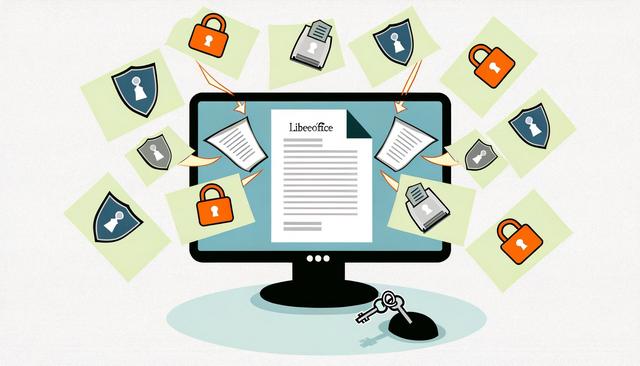
Sichern Sie Ihre Dokumente in LibreOffice: Die besten Praktiken zum Schutz Ihrer Dateien
Die Dokumentensicherung in LibreOffice hilft Ihnen, wichtige Dateien besser vor unbefugtem Zugriff, Datenverlust und versehentlichen Änderungen zu schützen. LibreOffice ist eine beliebte Open-Source-Office-Suite, die eine kostenlose und robuste Alternative zu kommerzieller Software bietet. Allerdings ist es wichtig, wie bei jeder Software, Sicherheitsmaßnahmen zu ergreifen, um Ihre sensiblen Dokumente zu schützen. In diesem Artikel führen wir Sie durch die besten Praktiken, um Ihre Dokumente in LibreOffice abzusichern.
Die folgenden Maßnahmen betreffen vor allem den praktischen Umgang mit Dateien: Passwortschutz, Verschlüsselung, regelmäßige Backups, sichere Freigabe, Updates, Erweiterungen und Schulung der Benutzer. Sie können diese Schritte einzeln umsetzen und je nach Art Ihrer Dokumente kombinieren.
Die Bedeutung der Dokumentensicherheit verstehen
Die Sicherheit von Dokumenten ist entscheidend, um sensible Informationen vor unbefugtem Zugriff, Datenverlust und Cyberbedrohungen zu schützen. Mit LibreOffice haben Sie die Möglichkeit, die Sicherheit Ihrer Dateien durch mehrere integrierte Funktionen zu verstärken.
Besonders wichtig ist ein klarer Umgang mit vertraulichen Dateien. Dazu gehören Dokumente mit persönlichen Daten, geschäftlichen Informationen, Verträgen, Tabellen, Präsentationen oder internen Notizen. Wenn solche Dateien ungeschützt gespeichert oder weitergegeben werden, können sie leichter von nicht autorisierten Personen geöffnet, verändert oder kopiert werden.
Eine gute Dokumentensicherung in LibreOffice besteht deshalb nicht aus einer einzigen Maßnahme. Sinnvoll ist die Kombination aus sicherem Speichern, starken Passwörtern, regelmäßigen Sicherungskopien und einem bewussten Umgang mit Freigaben.
Ihre Dokumente mit Passwörtern verschlüsseln
Warum die Verschlüsselung wichtig ist
Die Verschlüsselung ist eine der effektivsten Methoden, um Ihre Dokumente zu sichern. Durch die Verschlüsselung eines Dokuments schützen Sie es mit einem Passwort, sodass der Inhalt ohne den passenden Entschlüsselungsschlüssel unzugänglich ist.
Diese Funktion ist besonders nützlich, wenn Sie eine Datei auf einem gemeinsam genutzten Computer speichern, per E-Mail versenden oder auf einem externen Speichermedium ablegen. Das Passwort dient dabei als zusätzliche Schutzschicht für den Zugriff auf den Inhalt.
Wie Sie ein Passwort in LibreOffice hinzufügen
Um ein LibreOffice-Dokument mit einem Passwort zu schützen, folgen Sie diesen Schritten:
- Öffnen Sie das Dokument, das Sie sichern möchten.
- Klicken Sie auf "Datei" in der Menüleiste.
- Wählen Sie "Speichern unter".
- Aktivieren Sie im sich öffnenden Dialogfeld die Option "Mit Passwort speichern".
- Klicken Sie auf "Speichern" und geben Sie Ihr Passwort ein und bestätigen Sie es.
Verwenden Sie starke Passwörter, die Buchstaben, Zahlen und Symbole kombinieren, um maximale Sicherheit zu gewährleisten.
Ein starkes Passwort sollte nicht leicht zu erraten sein. Vermeiden Sie einfache Begriffe, Namen, Geburtsdaten oder kurze Zahlenfolgen. Bewahren Sie das Passwort sicher auf, denn ohne das richtige Passwort kann der Zugriff auf den geschützten Inhalt unmöglich werden.
Regelmäßige Sicherung Ihrer sensiblen Dateien
Effektive Sicherungsmethoden
Die regelmäßige Sicherung Ihrer Dokumente ist entscheidend, um Datenverlust zu vermeiden. LibreOffice ermöglicht die Automatisierung dieses Prozesses über seine automatischen Sicherungsoptionen. Um diese Funktion zu aktivieren:
- Gehen Sie zu "Extras" und dann zu "Optionen".
- Wählen Sie unter "Laden/Speichern" die Option "Allgemein".
- Aktivieren Sie die Option "Immer eine Sicherungskopie erstellen".
Denken Sie auch daran, diese Sicherungen an einem sicheren Ort zu speichern, z. B. auf einer verschlüsselten externen Festplatte oder in einem sicheren Cloud-Speicherdienst.
Backups sind vor allem dann hilfreich, wenn eine Datei versehentlich gelöscht, überschrieben oder beschädigt wurde. Eine Sicherungskopie kann auch nützlich sein, wenn Sie zu einer früheren Fassung eines Dokuments zurückkehren möchten.
- Speichern Sie wichtige Dateien nicht nur an einem einzigen Ort.
- Prüfen Sie regelmäßig, ob Ihre Sicherungskopien tatsächlich vorhanden sind.
- Schützen Sie externe Datenträger, wenn sie vertrauliche Dokumente enthalten.
- Trennen Sie Sicherungskopien klar von Arbeitsdateien, damit sie nicht versehentlich überschrieben werden.
Sichere Nutzung der Zusammenarbeitsfunktionen
Sichere Dateifreigabe
Wenn Sie Dokumente mit anderen Benutzern teilen, stellen Sie sicher, dass Sie dies sicher tun. Das Exportieren Ihrer Dokumente als verschlüsselte PDF kann eine effektive Lösung sein. Um dies zu tun:
- Gehen Sie zu "Datei" und dann zu "Exportieren als".
- Wählen Sie das PDF-Format.
- Aktivieren Sie die Option "PDF sichern" und legen Sie ein Passwort fest, wenn notwendig.
Ein gesichertes PDF eignet sich besonders, wenn ein Dokument gelesen, aber nicht ohne Weiteres bearbeitet werden soll. Dies kann bei Berichten, Formularen, Rechnungen, Präsentationsunterlagen oder anderen freizugebenden Dateien sinnvoll sein.
Berechtigungen einstellen
LibreOffice ermöglicht es auch, die Bearbeitungsberechtigungen festzulegen, um sicherzustellen, dass nur der gewünschte Benutzer das Dokument bearbeiten kann. In den Speichereinstellungen können Sie die Berechtigungen auf autorisierte Personen beschränken.
Vor der Weitergabe sollten Sie prüfen, welche Rechte andere Personen benötigen. Nicht jeder Empfänger muss ein Dokument bearbeiten können. In vielen Fällen reicht der reine Lesezugriff aus, besonders wenn der Inhalt final ist oder nicht verändert werden soll.
Regelmäßige Aktualisierung von LibreOffice
Wichtigkeit der Aktualisierungen
Software-Updates enthalten häufig wichtige Sicherheits-Patches. Stellen Sie sicher, dass Ihre Version von LibreOffice immer auf dem neuesten Stand ist, um sich gegen entdeckte Schwachstellen zu schützen. Um verfügbare Updates zu überprüfen:
- Gehen Sie zu "Hilfe".
- Klicken Sie auf "Nach Updates suchen".
Installieren Sie sofort verfügbare Updates, um die Sicherheit Ihrer Dokumente auf dem neuesten Stand zu halten.
Aktualisierungen tragen dazu bei, bekannte Fehler zu beheben und die Stabilität der Software zu verbessern. Für die Dokumentensicherung in LibreOffice ist es daher sinnvoll, regelmäßig nach verfügbaren Updates zu suchen und diese zeitnah zu installieren.
Sicherheits-Erweiterungen nutzen
Vertrauenswürdige Erweiterungen auswählen
LibreOffice ermöglicht das Hinzufügen von Erweiterungen zur Verbesserung seiner Funktionen. Einige Erweiterungen konzentrieren sich auf die Sicherheit und können eine zusätzliche Schutzschicht bieten. Stellen Sie sicher, dass Sie die Erweiterung aus einer vertrauenswürdigen Quelle erhalten und dass sie regelmäßig aktualisiert wird, bevor Sie sie installieren.
Prüfen Sie vor der Installation, ob Sie eine Erweiterung wirklich benötigen. Jede zusätzliche Komponente sollte sorgfältig ausgewählt werden, besonders wenn sie mit Dokumenten, Dateien oder Berechtigungen arbeitet. Entfernen Sie Erweiterungen, die Sie nicht mehr verwenden.
Sensibilisierung und Schulung
Ihr Team ausbilden
Die Sicherheit von Dokumenten basiert nicht nur auf technischen Werkzeugen, sondern auch auf dem Bewusstsein der Benutzer. Stellen Sie sicher, dass die Personen, die Zugriff auf Ihre Dokumente haben, in den besten Sicherheitspraktiken geschult sind, wie z.B. das Erkennen von Phishing-Versuchen, die Verwendung komplexer Passwörter und die Einhaltung der Sicherungsverfahren.
Klare Regeln helfen dabei, Fehler im Alltag zu vermeiden. Legen Sie fest, wer Dokumente bearbeiten darf, wo Sicherungskopien gespeichert werden und wie Passwörter weitergegeben oder aufbewahrt werden sollen. So werden technische Schutzmaßnahmen durch ein sicheres Verhalten ergänzt.
Praktische Übersicht zur Dokumentensicherung in LibreOffice
| Maßnahme | Zweck | Typischer Einsatz |
|---|---|---|
| Passwortschutz | Dokumente vor unbefugtem Öffnen schützen | Vertrauliche Textdokumente, Tabellen oder Präsentationen |
| Verschlüsselung | Inhalte ohne passenden Schlüssel unzugänglich machen | Dateien auf externen Datenträgern oder gemeinsam genutzten Geräten |
| Automatische Sicherungskopie | Datenverlust durch versehentliches Überschreiben reduzieren | Regelmäßige Arbeit an wichtigen Dokumenten |
| Gesichertes PDF | Freigabe besser kontrollieren | Weitergabe von fertigen Dokumenten an andere Personen |
| Updates | Sicherheits-Patches und Verbesserungen installieren | Regelmäßige Pflege der LibreOffice-Installation |
FAQ zur Dokumentensicherung in LibreOffice
Wie kann ich ein LibreOffice-Dokument mit einem Passwort schützen?
Öffnen Sie das gewünschte Dokument, wählen Sie "Datei" und dann "Speichern unter". Aktivieren Sie die Option "Mit Passwort speichern", klicken Sie auf "Speichern" und geben Sie anschließend Ihr Passwort ein.
Warum sind regelmäßige Backups in LibreOffice wichtig?
Regelmäßige Backups helfen, Datenverlust zu vermeiden. Sie sind nützlich, wenn Dateien versehentlich gelöscht, beschädigt oder überschrieben werden.
Kann ich ein Dokument als gesichertes PDF weitergeben?
Ja. Sie können ein Dokument über "Datei" und "Exportieren als" im PDF-Format speichern. Wenn notwendig, können Sie die Option "PDF sichern" aktivieren und ein Passwort festlegen.
Welche Rolle spielen Updates für die Sicherheit?
Updates enthalten häufig Sicherheits-Patches. Deshalb sollten Sie über "Hilfe" und "Nach Updates suchen" regelmäßig prüfen, ob eine Aktualisierung verfügbar ist.
Zusammenfassend lässt sich sagen, dass die Sicherung Ihrer Dokumente in LibreOffice einen proaktiven Ansatz erfordert, der sowohl technische Werkzeuge als auch kontinuierliches Benutzerbewusstsein umfasst. Durch die Anwendung dieser bewährten Praktiken schützen Sie Ihre sensiblen Daten und nutzen gleichzeitig die besten Funktionen von LibreOffice. Legen Sie besonderen Wert auf regelmäßige Schulungen und die Umsetzung von Sicherheitsmaßnahmen, um die Risiken im Zusammenhang mit der Dokumentensicherheit zu minimieren.
Eine wirksame Dokumentensicherung in LibreOffice beginnt mit einfachen Schritten: starke Passwörter verwenden, Sicherungskopien aktivieren, Dateien kontrolliert freigeben und LibreOffice regelmäßig aktualisieren. Wenn diese Maßnahmen konsequent angewendet werden, lassen sich viele alltägliche Risiken beim Umgang mit sensiblen Dokumenten reduzieren.
