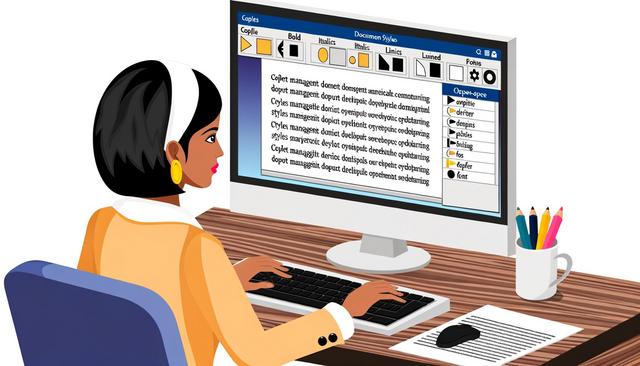
Wie man Stile in LibreOffice Writer für professionelle Dokumente verwaltet
Stile in LibreOffice Writer helfen dabei, professionelle Dokumente einheitlich, übersichtlich und leichter bearbeitbar zu gestalten. LibreOffice Writer ist ein leistungsstarkes Tool, mit dem sich professionelle Dokumente mit großer Leichtigkeit erstellen und verwalten lassen. Einer der wichtigsten Aspekte, um ein gut organisiertes und visuell ansprechendes Dokument zu gewährleisten, ist die Verwendung von Stilen. In diesem Artikel werden wir untersuchen, wie man Stile in LibreOffice Writer effektiv für professionelle Dokumente verwaltet.
Wer regelmäßig längere Texte, Berichte, Briefe oder strukturierte Dokumente erstellt, profitiert besonders von einer sauberen Stilverwaltung. Statt jede Überschrift, jeden Absatz oder jede Liste einzeln zu formatieren, lassen sich wiederkehrende Formatierungen zentral festlegen und bei Bedarf schnell anpassen.
Verstehen der Bedeutung von Stilen in LibreOffice Writer
Die Stile in LibreOffice Writer ermöglichen es Ihnen, das Erscheinungsbild Ihres Dokuments zu standardisieren. Dazu gehören Schriftart, Schriftgröße, Farbe, Zeilenabstand und vieles mehr. Die Verwendung von Stilen sorgt nicht nur für eine Konsistenz im gesamten Dokument, sondern erleichtert auch globale Änderungen. Wenn Sie sich entscheiden, einen Stil zu ändern, werden alle Instanzen dieses Stils im Dokument automatisch aktualisiert.
Das ist besonders praktisch, wenn ein Dokument viele Seiten enthält. Eine Änderung an einem Absatzstil kann zum Beispiel alle Absätze mit diesem Stil gleichzeitig anpassen. So vermeiden Sie uneinheitliche Formatierungen und sparen Zeit bei der Nachbearbeitung.
Stile unterstützen außerdem eine klare Dokumentstruktur. Überschriften, Fließtext, Listen, Rahmen und Seitenbereiche lassen sich getrennt verwalten. Dadurch bleibt das Dokument leichter lesbar und einfacher zu pflegen.
Verfügbare Stilarten in LibreOffice Writer
LibreOffice Writer bietet mehrere Arten von Stilen, die Benutzer an ihre spezifischen Bedürfnisse anpassen können. Hier sind die Hauptarten von Stilen, die verfügbar sind:
-
Absatzstile: Sie definieren das Erscheinungsbild der Absätze. Dies ist der am häufigsten verwendete Stil, da er viele Aspekte wie Ausrichtung, Abstände und Ränder abdeckt.
-
Zeichenstile: Diese Stile sind dafür gedacht, spezifische Textteile innerhalb eines Absatzes zu formatieren. Sie steuern die Schriftart, die Schriftgröße und Textattribute wie fett oder kursiv.
-
Rahmenstile: Sie werden verwendet, um die Formatierung von Rahmen zu gestalten, die Text oder andere Objekte wie Bilder enthalten können. Sie definieren Größe, Position und Textumfluss um den Rahmen.
-
Seitenstile: Sie beeinflussen das gesamte Layout der Seiten im Dokument, einschließlich der Ränder, des Seitensatzes sowie Kopf- und Fußzeilen.
-
Listenstile: Diese Stile werden verwendet, um Aufzählungs- oder nummerierte Listen zu formatieren. Sie steuern den Typ der Aufzählungszeichen, den Nummerierungsstil und die Einzüge.
Jede Stilart erfüllt eine eigene Aufgabe. Absatzstile eignen sich für normalen Text und Überschriften. Zeichenstile sind nützlich, wenn nur einzelne Wörter oder kurze Textstellen hervorgehoben werden sollen. Seitenstile helfen bei der Gestaltung von Seitenrändern sowie Kopf- und Fußzeilen. Listenstile sorgen dafür, dass Aufzählungen und Nummerierungen im gesamten Dokument gleich aussehen.
| Stilart | Typischer Einsatz in LibreOffice Writer |
|---|---|
| Absatzstile | Formatierung von Absätzen, Überschriften, Abständen und Ausrichtung |
| Zeichenstile | Formatierung einzelner Wörter oder Textbereiche innerhalb eines Absatzes |
| Rahmenstile | Gestaltung von Rahmen für Text, Bilder oder andere Objekte |
| Seitenstile | Layout von Seiten, Rändern, Kopfzeilen und Fußzeilen |
| Listenstile | Einheitliche Aufzählungen und nummerierte Listen |
Wie man einen Stil in LibreOffice Writer anwendet
Um einen Stil anzuwenden, öffnen Sie einfach das Stile-Panel, indem Sie F11 drücken oder im Menü "Anzeige" auf "Seitenleiste" klicken. Im Stile-Panel sehen Sie alle vordefinierten Stile sowie solche, die Sie erstellt haben. Wählen Sie den Text oder Absatz aus, auf den Sie den Stil anwenden möchten, und doppelklicken Sie auf den Stil im Panel, um ihn anzuwenden.
Für Absätze reicht es in vielen Fällen aus, den Cursor in den gewünschten Absatz zu setzen und anschließend den passenden Absatzstil zu wählen. Für Zeichenstile markieren Sie den entsprechenden Textbereich, bevor Sie den Stil anwenden. So bleibt die Formatierung gezielt auf den ausgewählten Bereich beschränkt.
Wenn Sie häufig mit Stilen arbeiten, ist das Stile-Panel eine zentrale Arbeitsfläche. Es zeigt die verfügbaren Stilarten an und erleichtert den Wechsel zwischen Absatzstilen, Zeichenstilen, Rahmenstilen, Seitenstilen und Listenstilen.
Anpassung und Erstellung neuer Stile
Anpassung eines bestehenden Stils
- Öffnen Sie das Stile-Panel und klicken Sie mit der rechten Maustaste auf den Stil, den Sie ändern möchten.
- Wählen Sie "Ändern", um das Stil-Dialogfeld zu öffnen.
- Ändern Sie die Einstellungen nach Ihren Wünschen, einschließlich Schriftart, Größe, Abstände und mehr.
- Klicken Sie auf "OK", um die Änderungen im gesamten Dokument anzuwenden.
Beim Ändern eines bestehenden Stils sollten Sie darauf achten, welche Bereiche des Dokuments diesen Stil bereits verwenden. Da die Änderung automatisch auf alle zugewiesenen Stellen angewendet wird, lassen sich viele Formatierungen sehr schnell vereinheitlichen.
Erstellung eines neuen Stils
Das Erstellen eines neuen Stils ermöglicht es Ihnen, Ihr Dokument weiter anzupassen:
- Öffnen Sie das Stile-Panel und klicken Sie auf das Symbol "Neuen Stil aus Auswahl erstellen" am unteren Ende des Panels.
- Geben Sie Ihrem Stil einen Namen.
- Konfigurieren Sie die Attribute nach Wunsch im Stil-Dialogfeld.
- Speichern Sie den neuen Stil, der nun verfügbar ist, um ihn an anderer Stelle im Dokument anzuwenden.
Ein eigener Stil ist sinnvoll, wenn eine bestimmte Formatierung öfter im gleichen Dokument verwendet wird. Das kann zum Beispiel ein spezieller Absatz für Hinweise, eine besondere Hervorhebung oder ein bestimmtes Listenformat sein. Durch einen klaren Namen finden Sie den Stil später leichter wieder.
Tipps für die effektive Nutzung von Stilen
- Organisieren Sie Ihre Stile: Erstellen Sie eine logische Hierarchie von Stilen, um visuelle Konsistenz zu gewährleisten und die Navigation in Ihrem Dokument zu erleichtern.
- Verwenden Sie Vorlagen: Nutzen Sie das volle Potenzial der Stile, indem Sie Stilkonfigurationen in einer Vorlage speichern, um sie in anderen Dokumenten wiederzuverwenden.
- Seien Sie flexibel: Anforderungen können sich ändern; es ist wichtig, die Stile zu überprüfen und anzupassen, um neuen beruflichen Anforderungen gerecht zu werden.
Eine effektive Nutzung von Stilen beginnt mit einer klaren Benennung. Verwenden Sie Namen, die den Zweck des Stils beschreiben. So erkennen Sie schneller, ob ein Stil für Überschriften, Fließtext, Listen oder besondere Textstellen gedacht ist.
Hilfreich ist auch, manuelle Formatierungen sparsam einzusetzen. Wenn viele einzelne Textstellen unabhängig voneinander formatiert werden, wird das Dokument schwerer zu pflegen. Stile bieten eine bessere Grundlage für einheitliche professionelle Dokumente.
Häufige Fehler bei der Arbeit mit Stilen vermeiden
Bei der Arbeit mit Stilen in LibreOffice Writer entstehen Probleme oft dann, wenn direkte Formatierungen und Stile gemischt werden. Direkte Formatierungen können dazu führen, dass ein Text anders aussieht als erwartet, obwohl ein Stil zugewiesen wurde.
- Verwenden Sie für wiederkehrende Formatierungen möglichst einen passenden Stil.
- Prüfen Sie vor größeren Änderungen, welche Absätze oder Textstellen den Stil verwenden.
- Nutzen Sie Seitenstile für Layout-Aufgaben wie Ränder, Kopf- und Fußzeilen.
- Setzen Sie Zeichenstile gezielt für einzelne Wörter oder Textbereiche ein.
- Speichern Sie häufig genutzte Stilkonfigurationen in Vorlagen, wenn Sie sie wiederverwenden möchten.
FAQ zu Stilen in LibreOffice Writer
Was sind Stile in LibreOffice Writer?
Stile sind gespeicherte Formatierungen für Text, Absätze, Seiten, Rahmen oder Listen. Sie helfen dabei, ein Dokument einheitlich zu gestalten und Änderungen zentral vorzunehmen.
Wie öffne ich das Stile-Panel in LibreOffice Writer?
Sie können das Stile-Panel mit der Taste F11 öffnen oder im Menü "Anzeige" die "Seitenleiste" aufrufen. Dort finden Sie die verfügbaren Stile.
Warum sind Absatzstile besonders wichtig?
Absatzstile werden sehr häufig genutzt, weil sie wichtige Eigenschaften wie Ausrichtung, Abstände, Ränder und weitere Absatzformatierungen steuern.
Kann ich eigene Stile in LibreOffice Writer erstellen?
Ja. Sie können über das Stile-Panel einen neuen Stil aus einer Auswahl erstellen, ihm einen Namen geben und die gewünschten Attribute festlegen.
Was passiert, wenn ich einen bestehenden Stil ändere?
Wenn Sie einen bestehenden Stil ändern, werden alle Stellen im Dokument, die diesen Stil verwenden, automatisch aktualisiert.
Schlussfolgerung
Die korrekte Verwaltung von Stilen in LibreOffice Writer ist entscheidend, um ansprechende und konsistente professionelle Dokumente zu erstellen. Indem Sie die verschiedenen Arten von Stilen verstehen und lernen, wie man sie anpasst, können Sie das Erscheinungsbild Ihrer Dokumente transformieren und Ihre Produktivität verbessern. Zeit zu investieren, um die Stile zu meistern, wird Ihnen eine unschätzbare Rendite in Ihrer beruflichen Karriere bringen.
Mit Absatzstilen, Zeichenstilen, Rahmenstilen, Seitenstilen und Listenstilen lassen sich viele Formatierungsaufgaben klar strukturieren. Wer diese Funktionen regelmäßig nutzt, kann Dokumente leichter verwalten und bei Änderungen schneller anpassen.
