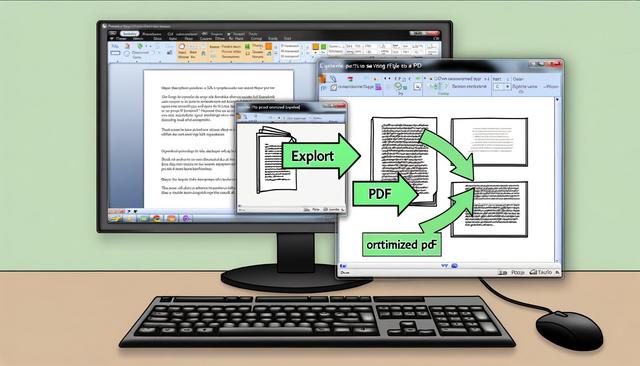
Wie Sie Ihre LibreOffice-Dokumente Optimal Im PDF-Format Exportieren
LibreOffice-Dokumente für den PDF-Export zu optimieren ist wichtig, wenn Dateien zuverlässig lesbar, sicher und gut weiterzugeben sein sollen. LibreOffice ist eine weit verbreitete und geschätzte Büroanwendung, die für ihre kostenlosen und Open-Source-Funktionen bekannt ist. Das Exportieren von Dokumenten im PDF-Format ist eine gängige Aufgabe, die die Kompatibilität und Sicherheit von Dateien gewährleistet, unabhängig vom Betriebssystem des Lesers. Für LibreOffice-Nutzer ist es entscheidend zu wissen, wie man diesen Export optimiert. Hier ist ein umfassender Leitfaden, um die Effizienz und Qualität Ihrer PDF-Dokumente zu maximieren.
Ein guter PDF-Export beginnt nicht erst beim Klick auf Exportieren. Entscheidend sind auch die Vorbereitung des Dokuments, die Bildqualität, funktionierende Hyperlinks, passende Sicherheitseinstellungen und eine klare Struktur. So entsteht eine PDF-Datei, die professionell wirkt und sich leichter archivieren, versenden oder online bereitstellen lässt.
Warum Sie das PDF-Format für Ihre Dokumente Wählen Sollten
Das PDF-Format ist weltweit anerkannt für seine Fähigkeit, das Layout, Bilder und andere integrierte Elemente im Originaldokument zu bewahren, unabhängig von der Software oder Hardware, die verwendet wird, um es zu öffnen. Hier sind einige Gründe, das PDF zu wählen:
- Universelle Kompatibilität : PDFs können auf fast jedem Gerät und Betriebssystem ohne Formatverlust angezeigt werden.
- Erhöhte Sicherheit : PDF-Dateien können mit einem Passwort geschützt werden und Änderungen können eingeschränkt werden.
- Dateikomprimierung : Das PDF-Format ermöglicht es, die Dateigröße zu reduzieren, während ein gutes Qualitätsniveau erhalten bleibt, ideal für den Austausch und die Archivierung.
Diese Eigenschaften machen den PDF-Export besonders nützlich, wenn ein Dokument nicht weiterbearbeitet, sondern zuverlässig gelesen, gedruckt oder weitergegeben werden soll. Das gilt für Texte, Präsentationen, Formulare, Berichte und andere Dokumente, die in LibreOffice erstellt werden.
Schritte zum Exportieren Ihrer LibreOffice Dokumente im PDF-Format
LibreOffice bietet eine eigene Exportfunktion für PDF-Dateien. Damit lassen sich wichtige Einstellungen direkt vor dem Speichern festlegen. Die folgenden Schritte helfen dabei, die Qualität, die Dateigröße und die Nutzung der fertigen PDF-Datei besser zu steuern.
1. Dokument Vorbereiten
Stellen Sie sicher, dass Ihr Dokument gut formatiert ist, bevor Sie es exportieren. Überprüfen Sie die Ränder, die Bildqualität und stellen Sie sicher, dass alle Hyperlinks korrekt funktionieren.
Achten Sie außerdem auf eine klare Gliederung. Überschriften, Absätze, Listen und Tabellen sollten vor dem Export sauber angelegt sein. Wenn das Dokument später als PDF gelesen wird, erleichtert eine gute Struktur die Orientierung und verbessert die Lesbarkeit.
- Prüfen Sie, ob Seitenumbrüche an der richtigen Stelle stehen.
- Kontrollieren Sie Bilder, Grafiken und eingebettete Elemente.
- Testen Sie Hyperlinks, wenn das PDF elektronisch geteilt wird.
- Lesen Sie das Dokument vor dem Export noch einmal Korrektur.
2. Die Exportoptionen von LibreOffice Nutzen
Wählen Sie im Menü Datei die Option Als PDF exportieren. Diese Option öffnet ein Fenster mit verschiedenen Einstellungen, die Ihnen helfen, den Export nach Ihren Bedürfnissen zu optimieren.
Die Exportoptionen sind besonders hilfreich, wenn Sie nicht nur eine PDF-Datei erzeugen, sondern das Ergebnis gezielt anpassen möchten. Je nach Zweck können Sie zum Beispiel einzelne Seiten exportieren, die Bildkompression festlegen oder Einstellungen für Archivierung und Sicherheit verwenden.
Optionen, die Beachtung Verdienen:
- Allgemein
- Seiten : Wählen Sie aus, welche Seiten exportiert werden sollen, wenn Sie nicht das gesamte Dokument einbeziehen möchten.
- PDF/A-1a-Kompatibilität : Aktivieren Sie diese Option für langfristige Archivierungen.
- Bilder
- Kompression : Wählen Sie zwischen 'Keine Kompression', 'JPEG' oder 'PNG'. Für einen guten Kompromiss zwischen Qualität und Dateigröße wird 'JPEG' in der Regel empfohlen.
- Reduzierung der Auflösung auf dpi: Passen Sie den Wert an, um qualitativ hochwertige Bilder ohne zu große Dateien zu erhalten.
Bei der Bildkompression geht es darum, die passende Balance zu finden. Eine zu starke Reduzierung kann Bilder sichtbar verschlechtern. Eine zu geringe Kompression kann die PDF-Datei unnötig groß machen. Deshalb lohnt es sich, die exportierte Datei nach dem Speichern zu öffnen und das Ergebnis zu prüfen.
| Einstellung | Zweck | Nutzen beim PDF-Export |
|---|---|---|
| Seiten | Auswahl bestimmter Seiten | Nur benötigte Inhalte werden exportiert |
| PDF/A-1a-Kompatibilität | Langfristige Archivierung | Hilft, Dokumente dauerhaft lesbar zu halten |
| Kompression | Bildqualität und Dateigröße steuern | Ermöglicht kleinere Dateien bei guter Darstellung |
| Reduzierung der Auflösung | Bildauflösung anpassen | Verhindert unnötig große PDF-Dateien |
| Sicherheit | Passwort und Berechtigungen festlegen | Schützt Inhalte vor unerwünschtem Zugriff oder Bearbeiten |
3. Sicherheits- und Wasserzeichen-Einstellungen Konfigurieren
Die Sicherheitseinstellungen beinhalten Passwortschutz und Einschränkungen bei Berechtigungen wie Drucken oder Bearbeiten des Dokuments. Stellen Sie unter dem Tab Sicherheit ein Passwort für den Zugriff ein und definieren Sie die notwendigen Berechtigungsstufen.
Das Hinzufügen eines Wasserzeichens kann unbefugten Austausch verhindern. LibreOffice ermöglicht das Hinzufügen dieses Details über den Tab Seitenhintergrund.
Diese Funktionen sind nützlich, wenn ein Dokument vertrauliche Inhalte enthält oder nur in einer bestimmten Form weitergegeben werden soll. Prüfen Sie vor dem Export, welche Berechtigungen wirklich benötigt werden. So bleibt das PDF nutzbar, ohne mehr Bearbeitung oder Weitergabe zu erlauben als gewünscht.
4. Dokument Exportieren
Nachdem Sie Ihre Einstellungen konfiguriert haben, klicken Sie auf Exportieren. Wählen Sie den Speicherort für Ihre PDF-Datei und geben Sie ihr einen aussagekräftigen Namen.
Öffnen Sie die exportierte PDF-Datei anschließend zur Kontrolle. Prüfen Sie vor allem Seitenlayout, Bilder, Hyperlinks, Wasserzeichen und Sicherheitseinstellungen. Diese kurze Kontrolle hilft, Fehler vor dem Versand oder der Veröffentlichung zu erkennen.
Zugänglichkeit Ihrer PDF-Dokumente Optimieren
Stellen Sie sicher, dass Ihr Dokument den Zugänglichkeitsstandards entspricht. Dazu gehört das Hinzufügen von Alternativtext für Bilder, die Verwendung einer lesbaren Schriftart und die Strukturierung des Dokuments mit angemessenen Überschrift-Stilen. Diese Maßnahmen machen Ihr Dokument nicht nur für Menschen mit Behinderungen nutzbar, sondern verbessern auch dessen SEO, falls Sie planen, das PDF online zu stellen.
Eine zugängliche PDF-Datei ist leichter zu lesen und besser zu verstehen. Klare Überschriften, kurze Absätze und aussagekräftige Alternativtexte helfen dabei, Inhalte verständlich zu machen. Wenn Bilder wichtige Informationen enthalten, sollte der Alternativtext diese Information knapp beschreiben.
Zusätzliche Tipps für einen Erfolgreichen Export
- Überprüfen Sie die Hyperlinks : Stellen Sie sicher, dass alle Hyperlinks funktionieren, insbesondere wenn Ihr Dokument elektronisch geteilt wird.
- Bilder Vor dem Import Reduzieren : Verwenden Sie eine Bildbearbeitungssoftware, um Bilder zu komprimieren, bevor Sie sie in LibreOffice einfügen, um die finale Datei zu entlasten.
- Rechtschreibung und Grammatik Überprüfen : Ein gut geschriebenes Dokument wirkt professionell und glaubwürdig.
Auch der Dateiname sollte eindeutig sein. Ein aussagekräftiger Name erleichtert das Wiederfinden der Datei und wirkt professioneller, wenn das PDF per E-Mail versendet oder online bereitgestellt wird. Vermeiden Sie unklare Namen und prüfen Sie, ob die finale Version wirklich die richtigen Inhalte enthält.
Häufige Fehler beim PDF-Export Vermeiden
Einige Probleme beim PDF-Export lassen sich bereits vor dem Speichern vermeiden. Besonders häufig treten zu große Dateien, nicht funktionierende Links oder unscharfe Bilder auf. Diese Punkte hängen meist mit der Vorbereitung des Dokuments und den gewählten Exportoptionen zusammen.
- Zu große PDF-Dateien: Prüfen Sie die Bildkompression und reduzieren Sie die Auflösung, wenn die Datei unnötig groß wird.
- Fehlende oder falsche Links: Testen Sie Hyperlinks vor und nach dem Export.
- Unklare Struktur: Nutzen Sie Überschrift-Stile, damit das Dokument logisch aufgebaut ist.
- Schlechte Lesbarkeit: Verwenden Sie eine gut lesbare Schriftart und ausreichend Kontrast.
- Unpassende Berechtigungen: Kontrollieren Sie Passwortschutz und Einschränkungen vor der Weitergabe.
FAQ zum PDF-Export in LibreOffice
Wie exportiere ich ein LibreOffice-Dokument als PDF?
Wählen Sie in LibreOffice im Menü Datei die Option Als PDF exportieren. Danach können Sie die gewünschten Einstellungen festlegen, auf Exportieren klicken und einen Speicherort für die PDF-Datei auswählen.
Warum sollte ich die PDF-Exportoptionen anpassen?
Die Exportoptionen helfen dabei, die PDF-Datei an den vorgesehenen Zweck anzupassen. Sie können zum Beispiel die Seiten auswählen, die Bildkompression ändern, PDF/A-1a für langfristige Archivierung aktivieren oder Sicherheitseinstellungen festlegen.
Wie kann ich die Dateigröße einer PDF-Datei reduzieren?
Die Dateigröße lässt sich vor allem über die Bildeinstellungen beeinflussen. Verwenden Sie eine passende Kompression, reduzieren Sie bei Bedarf die Auflösung und verkleinern Sie Bilder möglichst schon vor dem Import in LibreOffice.
Kann ich eine PDF-Datei aus LibreOffice mit einem Passwort schützen?
Ja. Im Exportfenster können Sie unter dem Tab Sicherheit ein Passwort setzen und Berechtigungen wie Drucken oder Bearbeiten einschränken.
Wie verbessere ich die Zugänglichkeit einer exportierten PDF-Datei?
Nutzen Sie klare Überschrift-Stile, lesbare Schriftarten und Alternativtexte für Bilder. Eine saubere Struktur hilft allen Lesern und ist besonders wichtig, wenn das PDF online veröffentlicht werden soll.
Fazit
Das Exportieren Ihrer LibreOffice-Dokumente im PDF-Format sollte kein zufälliger Prozess sein. Mit etwas Vorbereitung und einem Verständnis für die verfügbaren Exportoptionen können Sie sicherstellen, dass Ihre Dokumente sowohl qualitativ hochwertig als auch gut optimiert sind, um Ihren Anforderungen gerecht zu werden. Indem Sie diese Schritte befolgen, sind Sie in der Lage, professionelle, sichere und angemessen große PDF-Dateien zu erstellen.
Wenn Sie vor dem Export Layout, Bilder, Hyperlinks, Sicherheit und Zugänglichkeit prüfen, erhalten Sie ein PDF, das zuverlässig angezeigt wird und sich gut weitergeben lässt. LibreOffice bietet dafür die passenden Werkzeuge direkt im Exportdialog.
Laden Sie die neueste Version von LibreOffice herunter
