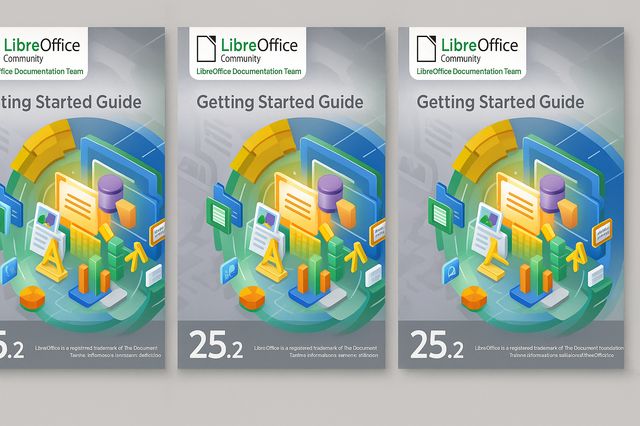
LibreOffice Writer 25.2 entwickelt sich weiter und bringt bedeutende Verbesserungen in Bezug auf Ergonomie, Leistung und Formatierungswerkzeuge. Ob Sie ein erfahrener Benutzer oder ein Anfänger sind, dieses Update bietet Ihnen wesentliche Funktionen zur Steigerung Ihrer Produktivität. Entdecken Sie in diesem Artikel die Neuheiten und die besten Tipps, um diese Version optimal zu nutzen.
Der Schwerpunkt liegt auf den Funktionen, die im Alltag beim Schreiben, Formatieren, Prüfen und Teilen von Dokumenten helfen: Stile, Grammatikprüfung, Navigation in langen Dokumenten, Tabellen, Querverweise, Vorlagen, AutoText, Änderungsverfolgung und PDF-Export.
Die Neuheiten von LibreOffice Writer 25.2
Die folgenden Neuerungen betreffen vor allem die Bearbeitung umfangreicher Dokumente, die Formatierung und die Zusammenarbeit. Sie helfen dabei, Inhalte klarer zu strukturieren und wiederkehrende Aufgaben in LibreOffice Writer 25.2 schneller auszuführen.
Bessere Verwaltung von Stilen und Formaten
Stile stehen im Mittelpunkt von LibreOffice Writer und ermöglichen ein konsistentes und schnelles Layout. Die Version 25.2 verbessert:
- Die Live-Vorschau der Stile: Sie sehen sofort, welche Auswirkungen ein Stil hat, bevor Sie ihn anwenden.
- Eine verbesserte Verwaltung von nummerierten Listen und Aufzählungen, mit einer intuitiveren Ausrichtung.
- Eine verbesserte Unterstützung für den Import/Export von Microsoft Word-Dateien.
Diese Funktionen sind besonders nützlich, wenn ein Dokument viele Überschriften, Absätze, Listen oder wiederkehrende Formatierungen enthält. Durch die Arbeit mit Stilen bleibt das Layout einheitlich, ohne jede Textstelle manuell anpassen zu müssen.
Ein leistungsfähigerer Grammatikprüfer
Die Integration von LanguageTool wurde verstärkt, um eine feinere Erkennung von Fehlern anzubieten. Zu den neuen Funktionen gehören:
- Eine bessere Identifikation von Konjugations- und Übereinstimmungsfehlern.
- Relevantere Vorschläge für Korrekturen.
- Eine Stilanalyse zur Vermeidung von Wiederholungen und zur Verbesserung der Klarheit.
Der Grammatikprüfer unterstützt damit nicht nur die Korrektur einzelner Fehler, sondern auch die Lesbarkeit eines Textes. Die Vorschläge können direkt beim Überarbeiten eines Dokuments geprüft und bei Bedarf übernommen werden.
Eine flüssigere Navigation in langen Dokumenten
Der Navigationsbereich wurde optimiert, um eine intuitivere Verwaltung von Überschriften, Abschnitten, Tabellen und Bildern zu ermöglichen. Jetzt können Sie:
- Abschnitte ein- oder ausklappen, um Inhalte auszublenden und sich auf einen bestimmten Bereich zu konzentrieren.
- Objekte wie Bilder, Tabellen und Querverweise einfacher suchen.
Bei Berichten, Leitfäden, Studienarbeiten oder technischen Dokumenten erleichtert diese Navigation das Wechseln zwischen Kapiteln. Auch eingefügte Objekte lassen sich schneller wiederfinden, wenn das Dokument viele Seiten enthält.
Erweiterte Tabellenverwaltung
Benutzer, die mit Tabellen in Writer arbeiten, werden die folgenden Verbesserungen zu schätzen wissen:
- Die Möglichkeit, Formeln schnell direkt in die Zellen einzufügen.
- Eine bessere Verwaltung der automatischen Größenanpassung von Spalten und Zeilen.
- Neue Optionen zur Anpassung von Rahmen und Hintergründen.
Tabellen eignen sich in Writer zum Strukturieren von Informationen, zum Darstellen einfacher Berechnungen oder zum Vergleichen von Inhalten. Die verbesserten Optionen für Größe, Rahmen und Hintergrund helfen dabei, Tabellen besser an das Layout des Dokuments anzupassen.
Tipps und erweiterte Funktionen zur Zeitersparnis
Die folgenden Tipps zeigen konkrete Arbeitsabläufe in LibreOffice Writer 25.2. Sie helfen, wiederkehrende Aufgaben zu automatisieren, Dokumente besser zu organisieren und Inhalte sauber auszugeben.
1. Verwenden Sie Stile für ein homogenes Dokument
Die Stile von LibreOffice Writer ermöglichen es Ihnen, die Formatierung zu automatisieren. Um sie anzuwenden:
- Öffnen Sie den Stilbereich über F11.
- Wählen Sie einen Absatzstil aus, um ein einheitliches Layout sicherzustellen.
- Passen Sie einen Stil an, indem Sie Schriftart, Abstand und Farben ändern.
Ein praktischer Ansatz besteht darin, zuerst die wichtigsten Absatzstile festzulegen, zum Beispiel für Titel, Untertitel, Fließtext und Listen. Danach können Änderungen am gesamten Dokument schneller vorgenommen werden, weil sie über die Stildefinition gesteuert werden.
2. Automatisches Einfügen von Querverweisen
Wenn Sie lange Dokumente schreiben, verwenden Sie Querverweise, um Abschnitte miteinander zu verlinken:
- Wählen Sie den Text, auf den verwiesen werden soll.
- Gehen Sie zu Einfügen > Querverweis.
- Wählen Sie das Element (Überschrift, Seitenzahl, Fußnote).
- Fügen Sie den Verweis ein, der automatisch aktualisiert wird, wenn sich das Element ändert.
Querverweise sind hilfreich, wenn ein Dokument auf Kapitel, Abbildungen, Tabellen oder Fußnoten verweist. Bei Änderungen an der Struktur bleibt der Verweis leichter aktuell, ohne dass jede Seitenzahl manuell kontrolliert werden muss.
3. Seitenzahlen anpassen
Wenn Sie Seiten mit spezifischen Stilen nummerieren müssen:
- Gehen Sie zu Einfügen > Kopf- und Fußzeile.
- Aktivieren Sie die Seitenzahlen und wählen Sie das gewünschte Format.
- Um die Nummerierung zu erneuern, fügen Sie einen Abschnittswechsel über Einfügen > Manueller Umbruch ein.
Diese Vorgehensweise ist nützlich, wenn Deckblatt, Inhaltsverzeichnis und Haupttext unterschiedlich behandelt werden sollen. So lässt sich die Nummerierung gezielter an den Aufbau des Dokuments anpassen.
4. Dokumentvorlagen nutzen
Um bei der Erstellung von Vorlagendokumenten Zeit zu sparen:
- Gehen Sie zu Datei > Vorlagen > Vorlagen verwalten.
- Erstellen Sie eine neue Vorlage mit Ihrem bevorzugten Layout.
- Wenden Sie sie auf neue Dokumente an, um Ihre Produktionen zu standardisieren.
Vorlagen eignen sich für Dokumente, die regelmäßig im gleichen Aufbau erstellt werden. Dazu zählen zum Beispiel Briefe, Berichte, Protokolle oder interne Dokumente mit festen Formatierungen.
5. Texteinfügung mit AutoText automatisieren
Wenn Sie häufig dieselben Sätze verwenden, nutzen Sie AutoText:
- Wählen Sie einen häufig verwendeten Satz aus.
- Drücken Sie Strg + F3, um den AutoText-Manager zu öffnen.
- Geben Sie eine Tastenkombination ein und klicken Sie auf Neu.
- Geben Sie die Tastenkombination gefolgt von F3 ein, um den Satz automatisch einzufügen.
AutoText spart Zeit bei wiederkehrenden Formulierungen, Signaturen, Standardabsätzen oder häufig benötigten Textbausteinen. Dadurch bleibt der Text konsistent und muss nicht jedes Mal neu geschrieben werden.
6. Änderungsverfolgung und effektive Zusammenarbeit
Der "Änderungsverfolgungsmodus" erleichtert die Zusammenarbeit:
- Aktivieren Sie ihn über Bearbeiten > Änderungsverfolgung > Speichern.
- Alle Änderungen sind sichtbar und können einzeln genehmigt oder abgelehnt werden.
- Exportieren Sie das Dokument im Überarbeitungsmodus, um die Zusammenarbeit zu erleichtern.
Diese Funktion ist besonders praktisch, wenn mehrere Personen an einem Text arbeiten. Änderungen bleiben nachvollziehbar, und Korrekturen können Schritt für Schritt geprüft werden.
7. Ein Dokument mit einem Passwort sichern
LibreOffice Writer 25.2 ermöglicht es Ihnen, Ihre Dateien zu schützen:
- Beim Speichern aktivieren Sie "Mit Passwort speichern".
- Definieren Sie ein Passwort für die Öffnung und/oder die Änderung.
- Aktivieren Sie die OpenPGP-Verschlüsselung für zusätzlichen Schutz.
Der Passwortschutz kann verwendet werden, wenn ein Dokument nicht frei geöffnet oder verändert werden soll. Die Option wird direkt beim Speichern festgelegt.
8. Interaktive PDFs mit Hyperlinks exportieren
Wenn Sie Dokumente im PDF-Format teilen, aktivieren Sie:
- Die interaktive Exportfunktion über Datei > Exportieren als PDF.
- Aktivieren Sie klickbare Links und passen Sie das Layout an.
- Fügen Sie digitale Signaturen hinzu, um die Authentizität zu gewährleisten.
Der PDF-Export ist nützlich, wenn ein Dokument weitergegeben werden soll, ohne dass das Layout verändert wird. Hyperlinks und digitale Signaturen können die Nutzung und Prüfung des Dokuments erleichtern.
9. Bilder einfach einfügen und anpassen
Um Ihre Dokumente mit Bildern zu bereichern:
- Verwenden Sie Einfügen > Bild > Aus Datei.
- Passen Sie die Position und den Textfluss im Seitenbereich an.
- Aktivieren Sie den "Galerie"-Modus, um vordefinierte Icons und grafische Elemente einzufügen.
Die Einstellungen für Position und Textfluss helfen dabei, Bilder sauber in den Text einzubinden. So können Abbildungen, Icons oder grafische Elemente das Dokument ergänzen, ohne den Lesefluss zu stören.
Vergleich der Haupterweiterungen zwischen Writer 24.8 und 25.2
| Funktion | Version 24.8 | Version 25.2 |
|---|---|---|
| Stilvorschau | Nicht verfügbar | Hinzugefügt |
| Grammatikkorrektur | Grundlegend | Fortgeschrittener |
| Tabellenverwaltung | Standard | Optimiert |
| Gliederungsfaltung | Nicht verfügbar | Hinzugefügt |
| Änderungsverfolgung | Vorhanden | Verbessert |
Die Tabelle fasst die genannten Änderungen knapp zusammen. Sie zeigt, welche Bereiche in LibreOffice Writer 25.2 besonders hervorgehoben werden: Stilvorschau, Grammatikkorrektur, Tabellenverwaltung, Gliederungsfaltung und Änderungsverfolgung.
Fazit: Eine unverzichtbare Version für fortgeschrittene und anfängliche Benutzer
LibreOffice Writer 25.2 bringt signifikante Verbesserungen in Bezug auf Komfort und Funktionen. Mit der erweiterten Verwaltung von Stilen, automatischen Korrekturen und Zusammenarbeitstools erleichtert dieses Update die Erstellung professioneller Dokumente erheblich.
Egal, ob Sie Schriftsteller, Student oder Fachmann sind, diese neuen Funktionen helfen Ihnen dabei, Ihre Zeit zu optimieren und professionellere Dokumente zu erstellen.
FAQ zum Leitfaden für LibreOffice Writer 25.2 und dessen Download
Hier ist eine Liste häufig gestellter Fragen zum Leitfaden LibreOffice Writer 25.2 und wie Sie ihn erhalten können.
Wo kann ich den Leitfaden für LibreOffice Writer 25.2 herunterladen?
Sie können den Leitfaden kostenlos auf der offiziellen Website der Document Foundation herunterladen unter:
Dokumentation LibreOffice
In welchem Format ist der Leitfaden verfügbar?
Der Leitfaden ist in mehreren Formaten verfügbar:
- PDF: Ideal für die Anzeige auf Computer, Tablets oder Smartphones.
- EPUB: Praktisch für die Anzeige auf E-Readern.
- Druckversion: Kann auf bestimmten Plattformen gekauft werden, falls Sie eine gedruckte Version bevorzugen.
Ist der Leitfaden kostenlos?
Ja, der Leitfaden LibreOffice Writer 25.2 ist in digitaler Form vollständig kostenlos. Wenn Sie jedoch eine gedruckte Version wünschen, können Kosten für Druck und Versand anfallen.
Ist der Leitfaden auf Französisch verfügbar?
Derzeit ist der Leitfaden hauptsächlich in Englisch verfügbar. Es können jedoch Übersetzungen ins Französische von der Community angeboten werden. Überprüfen Sie regelmäßig die Download-Seite, um zu sehen, ob eine französische Version verfügbar ist.
Kann ich den Leitfaden auf einem Computer, Tablet oder Smartphone verwenden?
Ja, der Leitfaden ist kompatibel mit allen Geräten. Sie können ihn auf folgendem lesen:
- Ein Computer mit einem PDF-Reader wie Adobe Acrobat Reader oder Foxit Reader.
- Ein Tablet (iPad, Android) mit einer PDF- oder EPUB-Leseanwendung.
- Ein Smartphone, indem Sie eine geeignete Anwendung wie Google Play Books, Kindle oder Apple Books verwenden.
Kann ich den Leitfaden drucken?
Ja, die PDF-Datei kann frei gedruckt werden. Sie können auch eine gedruckte Version kaufen, wenn verfügbar.
Wie finde ich Informationen im Leitfaden?
Verwenden Sie die Suchfunktion Ihres PDF-Readers, indem Sie Strg + F (Windows/Linux) oder Cmd + F (Mac) drücken. Geben Sie das gesuchte Schlüsselwort ein (z.B. "Stile", "Tabellen"), um den entsprechenden Abschnitt schnell zu finden.
Deckt der Leitfaden alle Funktionen von LibreOffice Writer 25.2 ab?
Ja, der Leitfaden beschreibt alle Haupt- und erweiterten Funktionen von Writer 25.2, einschließlich:
- Layout und Verwendung von Stilen.
- Verwaltung von Tabellen, Bildern und Querverweisen.
- Export in PDF und EPUB.
- Änderungsverfolgung und kollaborative Funktionen.
Kann ich zur Erstellung des Leitfadens beitragen?
Ja! LibreOffice ist ein Open-Source-Projekt, und die Community ermutigt zu Beiträgen. Sie können Korrekturen oder Ergänzungen vorschlagen, indem Sie das Dokumentationsteam über das offizielle Forum kontaktieren:
LibreOffice Dokumentationsforum
Wie erhalte ich Hilfe, wenn ich Fragen zu LibreOffice Writer habe?
Wenn Sie Fragen zur Verwendung von LibreOffice Writer haben, sind hier einige hilfreiche Ressourcen:
- Offizielle Dokumentation: https://documentation.libreoffice.org/
- Hilfeforum: https://ask.libreoffice.org/
- Community und Neuigkeiten: https://www.libreoffice.org/
