LibreOffice 2024 herunterladen und installieren ist einfach, wenn Sie die einzelnen Schritte der Installation nacheinander befolgen. LibreOffice 7.6 bleibt eine kostenlose und leistungsstarke Bürosoftware, aber im Jahr 2024 erwarten Sie neue Funktionen und Verbesserungen. Die intuitive Benutzeroberfläche und die erweiterten Werkzeuge sind darauf ausgelegt, Ihre Kreativität zu entfalten und Ihre Produktivität zu steigern.
LibreOffice umfasst Writer für die Textverarbeitung, Calc für Tabellenkalkulationen, Impress für Präsentationen, Draw für Zeichnungen, Base für Datenbanken und Math für die Bearbeitung mathematischer Formeln. Damit deckt die Suite die wichtigsten Aufgaben im Büro, in der Schule, im Studium und im privaten Alltag ab.
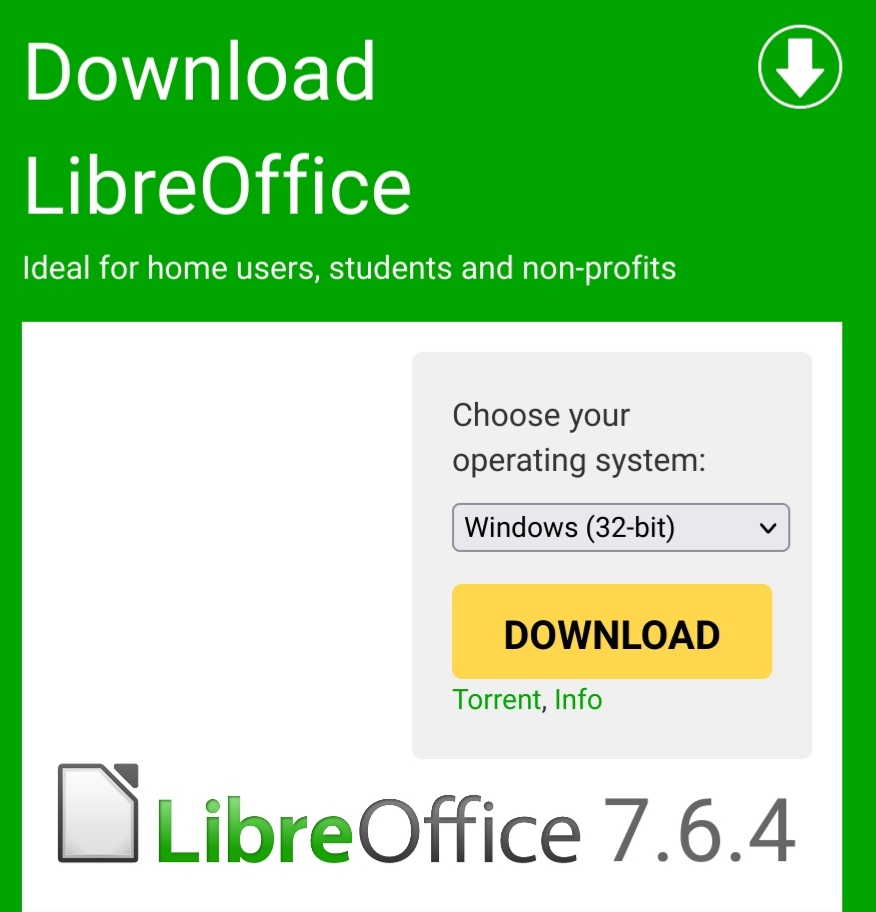
Besuchen Sie die Download-Seite der LibreOffice-Stiftung, um die neueste Version zu erhalten.
LibreOffice 2024 herunterladen: Vorbereitung
Bevor Sie LibreOffice installieren, laden Sie den Installer über die angegebene Download-Seite herunter. Speichern Sie die Datei in einem Ordner, den Sie leicht wiederfinden, zum Beispiel im Download-Verzeichnis Ihres Computers.
Für eine reibungslose Installation ist es hilfreich, alle geöffneten Dokumente vorher zu speichern. So vermeiden Sie, dass während der Einrichtung wichtige Änderungen verloren gehen.
Einfacher Installationsablauf
Einfacher Installationsablauf
Sie müssen eine vorherige Version von LibreOffice nicht deinstallieren. Wenn Sie bereits eine installiert haben, bleiben Ihre Einstellungen erhalten.
Die Installation führt Sie Schritt für Schritt durch die wichtigsten Optionen. Sie können die Standardinstallation wählen oder einzelne Komponenten anpassen, wenn Sie nur bestimmte Module, Filter oder Sprachen benötigen.
-
Laden Sie den LibreOffice-Installer herunter
Laden Sie den Installer herunter und speichern Sie ihn in einem Verzeichnis Ihrer Wahl. Doppelklicken Sie auf den Installer und folgen Sie dem Begrüßungsdialog. Klicken Sie auf "Weiter".
-
Geben Sie Ihre Informationen ein (optional)
Geben Sie Ihren Namen und den Namen Ihrer Organisation ein, dies ist optional. Wählen Sie aus, ob alle Benutzer des Computers Zugriff auf diese Installation haben sollen. Klicken Sie auf "Weiter".
-
Wählen Sie den Installationstyp
Entscheiden Sie sich für eine Standardinstallation oder passen Sie sie an, indem Sie die Komponenten auswählen. Klicken Sie auf "Weiter" oder "Benutzerdefiniert" und dann auf "Weiter".
-
Benutzerdefinierte Installation der Komponenten
Wählen Sie die Module, Filter und Sprachen der Benutzeroberfläche aus, die Sie benötigen. Klicken Sie auf "Weiter".
-
Öffnen von Microsoft Office-Dokumenten
Wählen Sie aus, ob Microsoft Office-Dokumente mit LibreOffice geöffnet werden sollen. Aktivieren Sie die Kästchen bei Bedarf.
-
Erstellen Sie eine Verknüpfung auf dem Desktop
Geben Sie an, ob Sie eine Verknüpfung auf dem Desktop wünschen. Klicken Sie auf "Installieren".
-
LibreOffice wird installiert
Nachdem die Installation abgeschlossen ist, klicken Sie im letzten Dialogfeld auf "Fertig stellen".
-
LibreOffice ist bereit!
Herzlichen Glückwunsch! Sie sind bereit, die neueste Version von LibreOffice zu genießen. Viel Spaß!
Installationstyp und Komponenten auswählen
Bei der Standardinstallation werden die üblichen Bestandteile von LibreOffice eingerichtet. Diese Option eignet sich, wenn Sie die Bürosoftware ohne weitere Anpassungen verwenden möchten.
Die benutzerdefinierte Installation bietet mehr Kontrolle. Dort wählen Sie die Module, Filter und Sprachen der Benutzeroberfläche aus, die Sie benötigen. Das ist praktisch, wenn Sie die Installation gezielt an Ihre Arbeitsweise anpassen möchten.
- Writer dient der Textverarbeitung, zum Beispiel für Briefe, Berichte oder andere Dokumente.
- Calc unterstützt Tabellenkalkulationen und eignet sich für Listen, Berechnungen und Auswertungen.
- Impress ist für Präsentationen vorgesehen.
- Draw wird für Zeichnungen genutzt.
- Base ist das Modul für Datenbanken.
- Math dient der Bearbeitung mathematischer Formeln.
Microsoft Office-Dokumente mit LibreOffice öffnen
Während der Installation können Sie auswählen, ob Microsoft Office-Dokumente mit LibreOffice geöffnet werden sollen. Aktivieren Sie die entsprechenden Kästchen nur dann, wenn Sie diese Dateitypen standardmäßig mit LibreOffice verwenden möchten.
Diese Einstellung betrifft das Öffnen der Dokumente auf Ihrem Computer. Sie können die Auswahl während der Installation bewusst setzen, damit Dateien direkt mit der gewünschten Anwendung gestartet werden.
Nach der Installation von LibreOffice
Nach dem Klick auf "Fertig stellen" ist LibreOffice installiert. Wenn Sie eine Desktop-Verknüpfung erstellt haben, können Sie die Bürosoftware direkt darüber starten. Alternativ öffnen Sie LibreOffice über das Startmenü oder die Programmliste Ihres Systems.
Beim ersten Start können Sie mit einem neuen Dokument beginnen oder ein vorhandenes Dokument öffnen. Für Texte verwenden Sie Writer, für Tabellen Calc und für Präsentationen Impress. Weitere Aufgaben erledigen Sie mit Draw, Base oder Math, je nachdem, welche Module Sie installiert haben.
Kurzübersicht zur Installation
| Schritt | Aktion | Hinweis |
|---|---|---|
| 1 | Installer herunterladen | Datei in einem Verzeichnis Ihrer Wahl speichern |
| 2 | Installer starten | Doppelklick auf die heruntergeladene Datei |
| 3 | Installationstyp wählen | Standardinstallation oder benutzerdefinierte Installation |
| 4 | Komponenten auswählen | Module, Filter und Sprachen nach Bedarf festlegen |
| 5 | Installation abschließen | Nach Abschluss auf "Fertig stellen" klicken |
Halten Sie Ihre Büro-Software auf dem neuesten Stand für ein stets optimales Erlebnis.
FAQ zu LibreOffice 2024 herunterladen und installieren
Muss ich eine vorherige Version von LibreOffice deinstallieren?
Nein. Sie müssen eine vorherige Version von LibreOffice nicht deinstallieren. Wenn bereits eine Version installiert ist, bleiben Ihre Einstellungen erhalten.
Wo kann ich LibreOffice herunterladen?
Sie können die neueste Version über die im Artikel verlinkte Download-Seite der LibreOffice-Stiftung herunterladen.
Kann ich die Installation von LibreOffice anpassen?
Ja. Sie können eine Standardinstallation durchführen oder die Installation benutzerdefiniert anpassen, indem Sie Komponenten, Filter und Sprachen auswählen.
Kann LibreOffice Microsoft Office-Dokumente öffnen?
Während der Installation können Sie auswählen, ob Microsoft Office-Dokumente mit LibreOffice geöffnet werden sollen. Aktivieren Sie die entsprechenden Kästchen bei Bedarf.
Welche Programme sind in LibreOffice enthalten?
LibreOffice umfasst Writer, Calc, Impress, Draw, Base und Math. Diese Module decken Textverarbeitung, Tabellenkalkulation, Präsentationen, Zeichnungen, Datenbanken und mathematische Formeln ab.
Fazit
LibreOffice 2024 lässt sich mit dem Installer Schritt für Schritt einrichten. Laden Sie die Datei herunter, starten Sie die Installation, wählen Sie den passenden Installationstyp und schließen Sie den Vorgang mit "Fertig stellen" ab. Danach können Sie Writer, Calc, Impress, Draw, Base und Math für Ihre täglichen Büroaufgaben nutzen.
