Am 16. Juni 2024 gab das Dokumentationsteam von LibreOffice die sofortige Verfügbarkeit des LibreOffice Impress 24.2 Leitfadens bekannt. Dieser Leitfaden ist eine wertvolle Ressource für Benutzer von LibreOffice Impress und bietet detaillierte Anleitungen und Tipps, um das Beste aus dieser leistungsstarken Präsentationsanwendung herauszuholen. In diesem Artikel werden wir die Neuheiten dieser Version, die vorgenommenen Verbesserungen sowie den Zugang zu und die Nutzung dieses Leitfadens erkunden.
Der Impress Guide 24.2 richtet sich an alle, die Präsentationen mit LibreOffice Impress erstellen, bearbeiten, steuern oder veröffentlichen möchten. Er erklärt die im Artikel genannten Funktionen und hilft dabei, Folien, Vorlagen, Diashow-Einstellungen und Exportformate besser zu verstehen.
Neuigkeiten zu LibreOffice Impress 24.2
Die Version 24.2 des Impress-Guides wurde von Peter Schofield koordiniert, unterstützt von Olivier Hallot und B. Antonio Fernandez. Dieses Update basiert auf dem Impress-Guide 7.6 und enthält mehrere neue Funktionen und wichtige Verbesserungen.
LibreOffice Impress wird zum Erstellen von Präsentationen mit Folien, Texten, Bildern, Tabellen, Grafiken und weiteren Objekten verwendet. Der Leitfaden beschreibt die Arbeit mit diesen Elementen und unterstützt Benutzer dabei, Präsentationen strukturiert aufzubauen, zu bearbeiten und vorzuführen.
Wesentliche Verbesserungen
-
Kapitälchen für Impress: Eine neue Funktion zur Verwendung von Kapitälchen in den Texten.
-
Sichere Fernsteuerung: Impress bietet jetzt eine sichere Fernsteuerung von Präsentationen über Bluetooth, was die Sicherheit und Benutzerfreundlichkeit bei Präsentationen verbessert.
-
Diashow-Einstellungen: Die Einstellung "Navigationsbereich anzeigen" in den Diashow-Einstellungen wird nun in der lokalen Konfiguration gespeichert. Die Einstellungen für die Präsentator-Konsole und die Fernsteuerung wurden zur besseren Zugänglichkeit in die Diashow-Einstellungen verschoben.
-
Vorlagen:
- Schriftartenkorrekturen: Es wurden Korrekturen an den Impress-Vorlagen bezüglich der falschen Auswahl von Schriftarten für CJK- und CTL-Sprachen vorgenommen.
- Vielfältige Verbesserungen: Bedeutende Verbesserungen an den Vorlagen, darunter die Korrektur blauer Elemente auf Folien und in der Seitenleiste, die Verbesserung der Platzierung von Platzhaltern und die Vereinfachung der Nutzung von Vorlagen in verschiedenen Sprachen.
Die genannten Verbesserungen betreffen vor allem typische Arbeitsschritte in Impress: Textgestaltung, Vorlagenverwaltung, Präsentationssteuerung und Einstellungen für die Diashow. Kapitälchen helfen bei der typografischen Gestaltung von Texten auf Folien. Die sichere Fernsteuerung über Bluetooth unterstützt das Vorführen einer Präsentation, ohne direkt am Computer arbeiten zu müssen. Die Änderungen an den Diashow-Einstellungen erleichtern den Zugriff auf Optionen, die während einer Präsentation wichtig sein können.
Die detaillierten Versionshinweise für LibreOffice 24.2 sind auf der Website der Document Foundation verfügbar unter: Versionshinweise 24.2.
Download und Zugänglichkeit
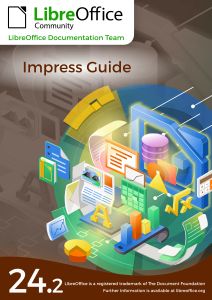
Der Impress-Guide von LibreOffice ist in mehreren Formaten verfügbar, um den verschiedenen Bedürfnissen der Benutzer gerecht zu werden:
- PDF: Für einen schnellen Download und Offline-Betrachtung.
- HTML: Für eine einfache Online-Lektüre.
- Quellcode (OpenDocument Format): Für diejenigen, die den Inhalt anpassen oder ändern möchten.
Das PDF-Format eignet sich besonders, wenn der Leitfaden lokal gespeichert oder ausgedruckt werden soll. Die HTML-Version ist praktisch für die direkte Lektüre im Browser. Das OpenDocument Format richtet sich an Benutzer, die den Quellinhalt weiterbearbeiten möchten.
| Format | Nutzung |
|---|---|
| Download, Offline-Lektüre und Ausdruck | |
| HTML | Online-Lektüre im Browser |
| OpenDocument Format | Anpassen oder Ändern des Inhalts |
Der Guide wird bald auch als gedrucktes Buch zur Verfügung stehen.
Zugriff auf Downloads
Benutzer können den Impress Guide 24.2 direkt von den Dokumentationsseiten von LibreOffice herunterladen:
Beim Herunterladen über die offiziellen Dokumentationsseiten stehen die im Artikel genannten Formate zur Verfügung. So können Benutzer je nach Arbeitsweise zwischen einer herunterladbaren Datei, einer Online-Version und dem Quellformat wählen.
Fazit
Der Impress Guide 24.2 ist ein wichtiges Update für alle Benutzer von LibreOffice Impress. Er bietet bedeutende Verbesserungen bei Funktionen und Zugänglichkeit und stellt umfassende Ressourcen für die Erstellung professioneller und ansprechender Präsentationen zur Verfügung. Zögern Sie nicht, den Guide herunterzuladen und die neuen Funktionen zu erkunden, um Ihre Präsentationen zu optimieren.
Mit den offiziellen Download-Links, den verschiedenen Formaten und den beschriebenen Neuerungen bietet der LibreOffice Impress 24.2 Leitfaden eine praktische Grundlage für die Arbeit mit Präsentationen, Vorlagen, Diashows und Exportfunktionen.
FAQ LibreOffice Impress
Was ist LibreOffice Impress?
LibreOffice Impress ist die Präsentationsanwendung von LibreOffice, die zum Erstellen von Folien mit Text, Listen, Tabellen, Grafiken, Bildern und anderen Objekten verwendet wird. Impress ist mit einer Vielzahl von Formaten kompatibel, darunter Microsoft PowerPoint (.ppt, .pptx) und kann Präsentationen in mehreren Formaten exportieren, wie PDF und HTML.
Wie öffne ich LibreOffice Impress?
Um LibreOffice Impress zu öffnen:
- Unter Windows und Linux: Gehen Sie zum Startmenü, suchen Sie nach "LibreOffice Impress" und klicken Sie auf das entsprechende Symbol.
- Unter macOS: Öffnen Sie den Ordner Anwendungen, doppelklicken Sie auf LibreOffice und wählen Sie Impress aus.
Welche verschiedenen Ansichtsmodi gibt es in Impress?
Impress bietet mehrere Ansichtsmodi, um die Erstellung und Verwaltung von Präsentationen zu erleichtern:
- Normal: Standardansicht zum Erstellen und Bearbeiten von Folien.
- Gliederung: Ermöglicht die Arbeit an der Struktur des Textes der Präsentation.
- Notizen: Wird verwendet, um Notizen zu jeder Folie hinzuzufügen und zu bearbeiten.
- Folienübersicht: Zeigt Miniaturansichten aller Folien an, was die Umstrukturierung erleichtert.
- Diashow: Startet die Präsentation im Vollbildmodus.
Wie erstelle ich eine neue Präsentation in Impress?
Um eine neue Präsentation zu erstellen:
- Öffnen Sie Impress.
- Wählen Sie "Neue Präsentation erstellen" im Startbildschirm oder gehen Sie zu Datei > Neu > Präsentation.
- Folgen Sie dem Assistenten, um eine Vorlage auszuwählen oder mit einer leeren Präsentation zu beginnen.
Wie füge ich Text in Impress hinzu und formatiere ihn?
Um Text hinzuzufügen:
- Klicken Sie auf ein Textfeld oder fügen Sie ein neues ein, indem Sie zu Einfügen > Textfeld gehen.
- Geben Sie Ihren Text ein. Um ihn zu formatieren, verwenden Sie die Optionen in der Formatierungsleiste, um Schriftart, Größe, Farbe usw. zu ändern.
Wie füge ich Bilder in eine Präsentation ein?
Um ein Bild einzufügen:
- Gehen Sie zu Einfügen > Bild > Aus Datei.
- Wählen Sie das gewünschte Bild aus und klicken Sie auf "Öffnen".
- Größenänderung und Platzierung des Bildes nach Bedarf.
Wie füge ich Übergänge zwischen den Folien hinzu?
Um Übergänge hinzuzufügen:
- Wählen Sie die Folie aus, der Sie einen Übergang hinzufügen möchten.
- Gehen Sie zum Tab Diashow und klicken Sie auf Folienübergang.
- Wählen Sie einen Übergangseffekt aus der Liste und konfigurieren Sie die Optionen nach Ihren Wünschen.
Wie speichere und exportiere ich eine Präsentation?
Um eine Präsentation zu speichern:
- Gehen Sie zu Datei > Speichern unter.
- Wählen Sie das Format und den Speicherort aus und klicken Sie auf "Speichern".
Um eine Präsentation als PDF zu exportieren:
- Gehen Sie zu Datei > Exportieren > Als PDF exportieren.
- Konfigurieren Sie die Exporteinstellungen und klicken Sie auf "Exportieren".
Wie drucke ich Folien und Präsentationsdokumente?
Um Folien zu drucken:
- Gehen Sie zu Datei > Drucken oder verwenden Sie die Tastenkombination Strg+P.
- Wählen Sie die gewünschten Druckoptionen (Folien, Notizen, Handouts) und klicken Sie auf "Drucken".
Wie füge ich Kommentare in eine Präsentation ein?
Um einen Kommentar hinzuzufügen:
- Gehen Sie zu Einfügen > Kommentar.
- Geben Sie Ihren Kommentar in das erscheinende Feld ein. Kommentare sind hilfreich, um mit anderen Benutzern zusammenzuarbeiten und Feedback zu geben.
Wie verwende ich Vorlagen in Impress?
Um Vorlagen zu verwenden:
- Gehen Sie zu Datei > Neu > Vorlagen.
- Wählen Sie eine Vorlage aus der Vorlagengalerie und klicken Sie auf "Öffnen".
Wie passe ich die Benutzeroberfläche von Impress an?
Um die Benutzeroberfläche anzupassen:
- Gehen Sie zu Extras > Optionen > LibreOffice Impress > Ansicht.
- Wählen Sie die Anzeigeoptionen aus und passen Sie die Symbolleisten, Tastenkombinationen usw. an.
Wo finde ich zusätzliche Hilfe und Ressourcen für Impress?
LibreOffice bietet verschiedene Ressourcen zur Unterstützung der Benutzer:
- Online-Dokumentation: documentation.libreoffice.org
- Community-Foren: ask.libreoffice.org
- Benutzerhandbücher: Inklusive bei der Installation von LibreOffice oder online herunterladbar.
Diese Antworten decken die häufigsten Fragen zur Verwendung von LibreOffice Impress ab und bieten einen guten Ausgangspunkt für Anfänger und fortgeschrittene Benutzer. Weitere Details finden Sie in der offiziellen Dokumentation und den Benutzerhandbüchern.
