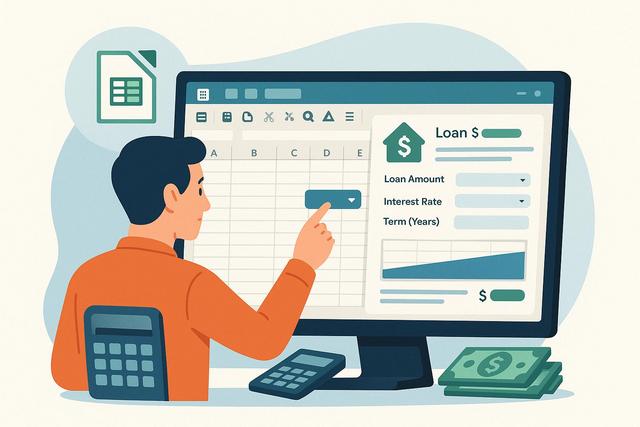
Kreditrechner in LibreOffice erstellen (Vollständige Anleitung)
Ein Kreditrechner in LibreOffice hilft Ihnen, Rückzahlungen, Zinsen und Gesamtkosten eines Kredits übersichtlich zu berechnen. Finanzplanung ist ein entscheidender Bestandteil der Verwaltung Ihrer persönlichen oder geschäftlichen Finanzen. Ein Kreditrechner in LibreOffice kann Ihnen helfen, Ihre zukünftigen Rückzahlungen zu projizieren, Ihr Budget zu optimieren und fundierte finanzielle Entscheidungen zu treffen. LibreOffice, eine kostenlose und quelloffene Bürosoftware, bietet alle notwendigen Werkzeuge, um einen effektiven und maßgeschneiderten Kreditrechner zu erstellen. Entdecken Sie, wie Sie Schritt für Schritt einen Kreditrechner in LibreOffice mit dieser vollständigen Anleitung erstellen können.
Im Mittelpunkt steht LibreOffice Calc. Mit der Tabellenkalkulation können Sie Eingabefelder, Formeln und einfache Auswertungen in einem Dokument kombinieren. So behalten Sie Kreditbetrag, Zinssatz, Laufzeit und monatliche Rückzahlung an einem Ort im Blick.
Warum LibreOffice für einen Kreditrechner nutzen?
LibreOffice Calc, das Äquivalent zu Excel in der LibreOffice-Suite, ist eine leistungsstarke Tabellenkalkulation, die es ermöglicht, Finanzdaten einfach zu manipulieren. Hier sind einige Gründe, warum Sie sich für LibreOffice entscheiden sollten, um Ihren Kreditrechner zu erstellen:
- Kostenlos und Zugänglich : LibreOffice ist kostenlos und für jedermann zugänglich, was es zu einer erschwinglichen Option für diejenigen macht, die nicht in teure Software investieren möchten.
- Kompatibilität : Kompatibel mit verschiedenen Dateiformaten, einschließlich der von Microsoft Excel, erleichtert LibreOffice das Teilen und die Zusammenarbeit.
- Reiche Funktionen : Mit seinen zahlreichen erweiterten Funktionen ermöglicht Calc die Erstellung komplexer Formeln, interaktiver Tabellen und visueller Grafiken zur Vereinfachung der Datenanalyse.
Für einen Kreditrechner ist Calc besonders praktisch, weil Eingaben und Ergebnisse direkt miteinander verknüpft werden. Ändern Sie zum Beispiel den Kreditbetrag oder den Zinssatz, können die berechneten Werte automatisch angepasst werden, sofern die Formeln korrekt eingerichtet sind. Dadurch eignet sich die Tabelle für verschiedene Szenarien der Finanzplanung.
Vorbereitende Schritte zur Erstellung eines Kreditrechners
Bevor Sie mit der Programmierung Ihres Rechners beginnen, ist es wichtig, einige grundlegende Finanzkonzepte gut zu verstehen. Ein Kreditrechner berücksichtigt normalerweise die folgenden Elemente:
- Kreditbetrag : Kapital, das ursprünglich geliehen wurde.
- Zinssatz : Prozentsatz, der auf das geliehene Kapital angewendet wird und die Kosten des Kredits bestimmt.
- Kreditlaufzeit : Der Zeitraum, über den der Kredit zurückgezahlt wird.
- Monatliche Rückzahlungen : Betrag, der jeden Monat zur Rückzahlung des Kredits und der Zinsen gezahlt wird.
Diese vier Angaben bilden die Grundlage der Kalkulation. Wenn Sie die Werte sauber in der Tabelle anlegen, bleibt der Kreditrechner übersichtlich und leichter zu prüfen. Hilfreich ist es, Eingabezellen und Ergebniszellen klar zu trennen. So erkennen Sie schnell, welche Werte Sie ändern können und welche Werte automatisch berechnet werden.
Erstellung der Tabelle für einen Kreditrechner
1. Vorbereitung des Dokuments
Beginnen Sie mit der Öffnung von LibreOffice Calc und erstellen Sie ein neues Dokument. Reservieren Sie in den ersten Zeilen Platz, um die folgenden Daten einzugeben:
- Kreditbetrag
- Jährlicher Zinssatz (%)
- Kreditlaufzeit (in Jahren)
- Optional: Rückzahlungsart (fest oder variabel)
Sie können die Eingaben links und die dazugehörigen Werte rechts daneben platzieren. Eine einfache Struktur macht die spätere Nutzung leichter. Verwenden Sie klare Bezeichnungen wie „Kreditbetrag“, „Jährlicher Zinssatz“ und „Kreditlaufzeit“. Dadurch ist sofort verständlich, welche Daten für die Berechnung benötigt werden.
2. Erstellung der Formeln
Um einen funktionalen Rechner zu erstellen, müssen Sie Formeln entwickeln, die automatisch die Variablen berechnen, die Sie analysieren möchten. Hier sind einige wichtige Formeln:
Berechnung der monatlichen Rückzahlung
Verwenden Sie die Funktion RMZ(), um die monatliche Zahlung basierend auf dem Kreditbetrag, dem Zinssatz und der Laufzeit zu bestimmen:
[code]=RMZ(Zinssatz/12; Laufzeit*12; -Kreditbetrag) [/code]- Zinssatz/12 : Teilt den Jahreszins, um den monatlichen Zinssatz zu erhalten.
- Laufzeit*12 : Wandelt die Laufzeit in Monate um.
- Kreditbetrag : Stellen Sie sicher, dass Sie diesen Wert als negative Zahl eingeben, um ein positives Ergebnis zu berechnen.
Die Funktion RMZ() ist für die Berechnung regelmäßiger Zahlungen gedacht. In diesem Kreditrechner nutzt sie den monatlichen Zinssatz, die Gesamtlaufzeit in Monaten und den Kreditbetrag. Dadurch erhalten Sie eine monatliche Rückzahlung, die Sie für Ihre Budgetplanung verwenden können.
Berechnung der Gesamtkreditkosten
Um zu erfahren, wie viel Sie insgesamt bezahlen werden, verwenden Sie die folgende Formel:
[code]=Monatliche Rückzahlung * Laufzeit*12 [/code]Diese Berechnung multipliziert die monatliche Rückzahlung mit der gesamten Anzahl der Monate. Das Ergebnis zeigt die Summe aller Zahlungen über die komplette Kreditlaufzeit.
Berechnung der insgesamt gezahlten Zinsen
Die insgesamt gezahlten Zinsen sind der Unterschied zwischen den Gesamtkreditkosten und dem ursprünglich geliehenen Betrag:
[code]=Gesamtkosten des Kredits - Kreditbetrag [/code]Mit diesem Wert sehen Sie, welcher Anteil der Gesamtkosten auf Zinsen entfällt. Das kann Ihnen helfen, verschiedene Eingaben miteinander zu vergleichen, zum Beispiel unterschiedliche Laufzeiten oder Zinssätze.
3. Automatisierung und Interaktivität
Um sicherzustellen, dass Ihr Kreditrechner interaktiv und automatisch funktioniert, können Sie die erweiterten Funktionen von LibreOffice Calc nutzen:
- Datengvalidierung in Zellen : Eingaben einschränken, um Eingabefehler zu vermeiden.
- Bedingte Formatierung : Zellen einfärben, um die Ergebnisse leicht basierend auf bestimmten Kriterien sichtbar zu machen.
- Grafiken : Grafiken hinzufügen, um die Verteilung der Zahlungen zwischen Kapital und Zinsen visuell darzustellen.
Die Datenvalidierung kann zum Beispiel dabei helfen, nur passende Werte in bestimmten Zellen zuzulassen. Die bedingte Formatierung macht Ergebnisse leichter lesbar, weil wichtige Werte optisch hervorgehoben werden können. Grafiken eignen sich, um Zahlen visuell darzustellen und die Verteilung zwischen Kapital und Zinsen besser zu verstehen.
Praktische Nutzung des Kreditrechners in LibreOffice Calc
Wenn die Tabelle eingerichtet ist, können Sie Ihren Kreditrechner in LibreOffice Calc für verschiedene Berechnungen verwenden. Ändern Sie die Eingabewerte, um zu sehen, wie sich monatliche Rückzahlung, Gesamtkreditkosten und insgesamt gezahlte Zinsen verändern. So entsteht ein einfaches Werkzeug für die persönliche Finanzplanung.
Ein übersichtlicher Aufbau erleichtert die Nutzung. Sinnvoll ist eine klare Trennung zwischen:
- Eingabewerten wie Kreditbetrag, jährlichem Zinssatz und Kreditlaufzeit.
- Berechnungen wie monatlicher Rückzahlung, Gesamtkreditkosten und Gesamtzinsen.
- Visualisierungen wie Grafiken zur Darstellung von Kapital und Zinsen.
Da LibreOffice Calc Tabellen, Formeln und Grafiken in einem Dokument verbindet, können Sie den Kreditrechner an Ihre eigenen Bedürfnisse anpassen. Achten Sie darauf, Zellbezüge eindeutig zu verwenden, damit die Formeln auch nach späteren Änderungen nachvollziehbar bleiben.
Optimierung für SEO und Teilen
Die Erstellung eines Kreditrechners in LibreOffice ist nicht nur für sich selbst nützlich, sondern kann auch ein hervorragender Inhalt sein, den Sie online teilen können, um anderen Nutzern zu helfen, ihre Finanzen zu verwalten. Hier sind einige Tipps, um Ihren Rechner online zu optimieren:
Verwendung von Schlüsselwörtern
Integrieren Sie relevante Schlüsselwörter wie "Kreditrechner", "Kreditberechner LibreOffice", "Open-Source-Tabellenkalkulation" usw. in den Inhalt rund um Ihren Rechner, sei es auf einem Blog oder in Tutorial-Videos.
Erstellung von Tutorials
Bieten Sie schriftliche oder Video-Tutorials an, die erklären, wie man Ihren Rechner verwendet. Dies wird die Sichtbarkeit Ihres Inhalts erhöhen und Ihr SEO-Ranking verbessern.
Bewerbung über verschiedene Kanäle
Verbreiten Sie Ihren Rechner in Diskussionsforen für persönliche Finanzen oder auf spezialisierten sozialen Medienplattformen, um Traffic zu generieren und Ihre Zielgruppe zu erweitern.
FAQ zum Kreditrechner in LibreOffice
Kann ich einen Kreditrechner in LibreOffice Calc erstellen?
Ja. LibreOffice Calc bietet Formeln, Tabellen und Grafiken, mit denen Sie einen Kreditrechner für Kreditbetrag, Zinssatz, Laufzeit und monatliche Rückzahlung erstellen können.
Welche Funktion berechnet die monatliche Rückzahlung?
Für die monatliche Rückzahlung können Sie die Funktion RMZ() verwenden. Sie berücksichtigt den monatlichen Zinssatz, die Laufzeit in Monaten und den Kreditbetrag.
Welche Angaben brauche ich für den Kreditrechner?
Sie benötigen mindestens den Kreditbetrag, den jährlichen Zinssatz und die Kreditlaufzeit. Optional kann auch die Rückzahlungsart ergänzt werden.
Kann ich die Ergebnisse in LibreOffice Calc grafisch darstellen?
Ja. Sie können Grafiken hinzufügen, um die Verteilung der Zahlungen zwischen Kapital und Zinsen visuell darzustellen.
Fazit
Die Erstellung eines Kreditrechners in LibreOffice ist eine effektive, flexible und kostengünstige Möglichkeit, Ihre Finanzen zu verwalten. Mit den leistungsstarken Tools von LibreOffice Calc können Sie einen maßgeschneiderten, präzisen und benutzerfreundlichen Rechner entwerfen. Ob zur Planung einer wichtigen Investition oder einfach zur Verwaltung Ihrer persönlichen Finanzen, die Verwendung eines Kreditrechners ist eine wesentliche Praxis für die finanzielle Gesundheit. Zögern Sie nicht, diese Tipps umzusetzen und Ihre neuen Erkenntnisse mit anderen Finanzinteressierten zu teilen!
