Was ist eine hybride PDF-Datei?
Eine hybride PDF-Datei in LibreOffice ist ein PDF-Dokument, das wie ein normales PDF geöffnet werden kann und gleichzeitig die Quelldatei im Writer-, Calc- oder Impress-Format enthält. So bleibt das Dokument für Personen ohne LibreOffice lesbar, während Sie es später weiterhin in LibreOffice bearbeiten können.
Eine hybride PDF-Datei ist ein PDF-Dokument, das von jedem Standard-PDF-Reader gelesen werden kann, aber auch die Quelldatei im Writer-, Calc- oder Impress-Format (ODT, ODS oder ODP) integriert hat. Der Vorteil, Ihre Dokumente im hybriden PDF-Format zu speichern, liegt darin, dass Sie sie mit Personen teilen können, die möglicherweise LibreOffice nicht installiert haben, während Sie gleichzeitig die Möglichkeit behalten, das Original mit LibreOffice zu bearbeiten.
Dieses Format ist besonders praktisch, wenn ein Dokument sowohl verteilt als auch später geändert werden soll. Empfänger können die PDF-Datei lesen, drucken oder weitergeben. Wer die Datei mit LibreOffice öffnet, kann auf den eingebetteten Inhalt zugreifen und ihn wie eine normale LibreOffice-Datei weiterbearbeiten.
Herunterladen von LibreOffice
Wenn Sie LibreOffice noch nicht installiert haben, können Sie es kostenlos unter folgendem Link herunterladen: LibreOffice kostenlos herunterladen.
LibreOffice Draw kann PDF-Dateien anzeigen und bearbeiten, jedoch sind seine Funktionen deutlich eingeschränkter als die Bearbeitung der Originaldatei.
Bei einer normalen PDF-Datei arbeiten Sie in LibreOffice Draw meist direkt am sichtbaren PDF-Inhalt. Bei einer hybriden PDF-Datei wird dagegen zusätzlich die ursprüngliche LibreOffice-Datei eingebettet. Dadurch können Inhalte aus Writer, Calc oder Impress einfacher weiterbearbeitet werden, sofern das PDF als hybrides PDF exportiert wurde.
Wie man ein hybrides PDF erstellt
- Öffnen Sie Ihr LibreOffice-Dokument: Egal, ob es sich um ein Textdokument, eine Tabelle, eine Präsentation usw. handelt. Alle mit LibreOffice kompatiblen Dokumenttypen funktionieren.
- Gehen Sie zum Menü Datei: Wählen Sie dann "Exportieren als" und dann "Exportieren als PDF...".
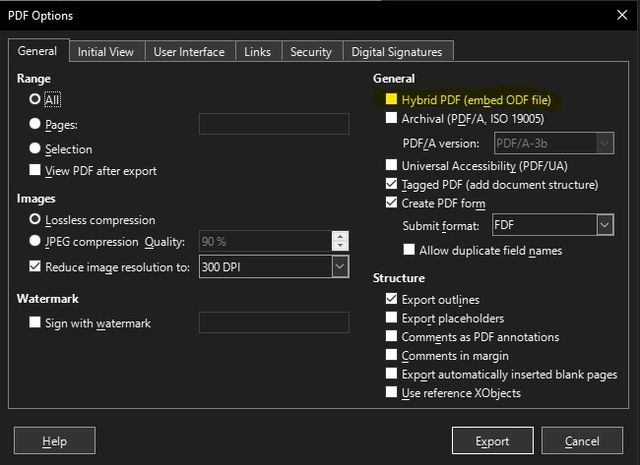
- Aktivieren Sie die Erstellung eines hybriden PDFs: Aktivieren Sie im Exportfenster das Kontrollkästchen "Hybrides PDF (ODT-Datei einbetten)".
- Passen Sie die Optionen an (optional): Sie können weitere Einstellungen wie Kompression, Bildauflösung, Wasserzeichen usw. ändern. Denken Sie daran, dass große Bilder große Dokumente erzeugen.
- Exportieren Sie das PDF: Klicken Sie auf die Schaltfläche "Exportieren", um die Datei zu speichern (wählen Sie den Ordner und den Dateinamen).
Das erstellte PDF ist von jedem PDF-Reader lesbar, kann jedoch auch mit LibreOffice einfach per Drag & Drop bearbeitet werden.
Wenn Sie ein Textdokument aus Writer exportieren, wird die ODT-Datei eingebettet. Bei einer Tabelle aus Calc handelt es sich entsprechend um eine ODS-Datei, bei einer Präsentation aus Impress um eine ODP-Datei. Das PDF bleibt dabei weiterhin als PDF-Datei nutzbar.
Wichtige Optionen beim PDF-Export
Beim Exportieren als PDF können Sie mehrere Einstellungen anpassen. Diese Optionen helfen dabei, die Datei an den geplanten Einsatz anzupassen.
- Hybrides PDF: Diese Option bettet die LibreOffice-Quelldatei in das PDF ein.
- Kompression: Damit können Sie beeinflussen, wie stark Bilder im PDF komprimiert werden.
- Bildauflösung: Eine höhere Auflösung kann die Bildqualität verbessern, aber auch die Dateigröße erhöhen.
- Wasserzeichen: Ein Wasserzeichen kann beim Export hinzugefügt werden, wenn dies für das Dokument gewünscht ist.
Denken Sie daran, dass große Bilder große Dokumente erzeugen. Wenn Sie ein PDF per E-Mail versenden oder online bereitstellen möchten, sollten Sie die Dateigröße im Blick behalten.
Hybride PDF-Datei in LibreOffice öffnen und bearbeiten
Eine hybride PDF-Datei können Sie wie eine normale PDF-Datei mit einem PDF-Reader öffnen. Um die eingebettete Quelldatei zu bearbeiten, öffnen Sie das PDF mit LibreOffice. Das kann beispielsweise per Drag & Drop erfolgen, wie oben beschrieben.
Der Vorteil liegt darin, dass die Bearbeitung nicht auf die eingeschränkten PDF-Bearbeitungsfunktionen von LibreOffice Draw beschränkt ist. Stattdessen können Sie den eingebetteten Inhalt wieder in der passenden LibreOffice-Anwendung bearbeiten, zum Beispiel in Writer, Calc oder Impress, wenn die jeweilige Quelldatei im PDF enthalten ist.
Hinweis: Alle PDF-Dateien, die Sie später aus LibreOffice erstellen, werden hybrid sein, bis Sie diese Option deaktivieren.
Wenn Sie die Funktion nur gelegentlich verwenden möchten, prüfen Sie beim nächsten PDF-Export erneut, ob das Kontrollkästchen "Hybrides PDF (ODT-Datei einbetten)" aktiviert ist. So vermeiden Sie, dass unbeabsichtigt weitere PDF-Dateien mit eingebetteter Quelldatei erstellt werden.
Kurzübersicht: Hybrides PDF in LibreOffice
| Element | Beschreibung |
|---|---|
| Format | PDF-Datei mit eingebetteter LibreOffice-Quelldatei |
| Lesbarkeit | Mit jedem Standard-PDF-Reader lesbar |
| Bearbeitung | Mit LibreOffice bearbeitbar, wenn die Quelldatei eingebettet ist |
| Mögliche Quelldateien | ODT, ODS oder ODP aus Writer, Calc oder Impress |
| Exportpfad | Datei > Exportieren als > Exportieren als PDF... |
FAQ zu hybriden PDF-Dateien in LibreOffice
Was ist der Unterschied zwischen einem normalen PDF und einem hybriden PDF?
Ein normales PDF enthält nur die PDF-Darstellung des Dokuments. Ein hybrides PDF enthält zusätzlich die ursprüngliche LibreOffice-Datei, zum Beispiel ODT, ODS oder ODP.
Kann ein hybrides PDF mit einem normalen PDF-Reader geöffnet werden?
Ja. Eine hybride PDF-Datei bleibt ein PDF-Dokument und kann von jedem Standard-PDF-Reader gelesen werden.
Wie kann ich ein hybrides PDF in LibreOffice bearbeiten?
Öffnen Sie die hybride PDF-Datei mit LibreOffice, zum Beispiel per Drag & Drop. LibreOffice kann dann auf die eingebettete Quelldatei zugreifen.
Warum wird jedes neue PDF automatisch hybrid?
Wenn die Option "Hybrides PDF (ODT-Datei einbetten)" aktiviert bleibt, werden alle später aus LibreOffice exportierten PDF-Dateien ebenfalls hybrid erstellt, bis Sie diese Option wieder deaktivieren.
Fazit
Eine hybride PDF-Datei in LibreOffice verbindet die einfache Weitergabe eines PDF-Dokuments mit der Möglichkeit, die ursprüngliche Datei weiterzubearbeiten. Aktivieren Sie beim PDF-Export die Option "Hybrides PDF (ODT-Datei einbetten)", speichern Sie die Datei und öffnen Sie sie später bei Bedarf wieder mit LibreOffice.
