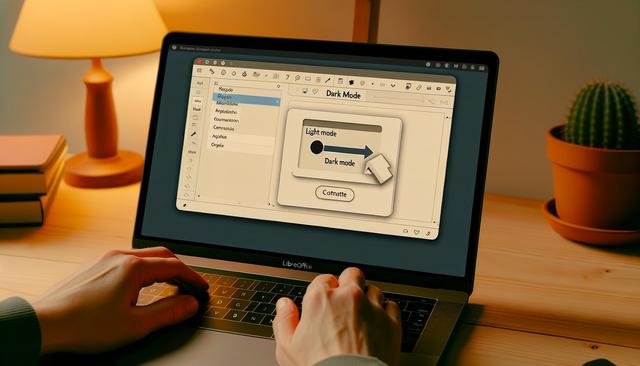
Wie man LibreOffice im Dunkelmodus verwendet, um die Augenbelastung zu verringern
Der Dunkelmodus in LibreOffice kann helfen, die Augenbelastung zu verringern, wenn Sie lange am Computer arbeiten. Die Augenbelastung ist ein häufiges Problem, insbesondere für diejenigen, die viele Stunden vor dem Computerbildschirm verbringen. Glücklicherweise gibt es Lösungen, um dieses Unbehagen zu lindern, wie die Nutzung des Dunkelmodus in Anwendungen. LibreOffice, eine beliebte Büroanwendung, bietet diese Funktion. Dieser Artikel erläutert Ihnen den Prozess, um den Dunkelmodus in LibreOffice zu aktivieren und wie dies zur Verringerung der Augenbelastung beitragen kann.
Die Einstellung betrifft vor allem das Erscheinungsbild der Benutzeroberfläche. Dadurch werden Menüs, Symbole und Bereiche der Anwendung dunkler dargestellt. Das kann beim Schreiben, Lesen und Bearbeiten von Dokumenten angenehmer sein, vor allem in schwach beleuchteten Umgebungen.
Warum den Dunkelmodus in LibreOffice Verwenden?
Der Dunkelmodus ändert das Erscheinungsbild Ihrer Benutzeroberfläche und bietet schwarze oder dunkelgraue Hintergründe mit heller Schrift. Hier sind einige Gründe, warum Sie den Dunkelmodus in LibreOffice verwenden sollten:
-
Reduzierung der Augenbelastung: Eine hohe Helligkeit kann zu Augenbelastung führen. Der Dunkelmodus reduziert diese Helligkeit und macht den Bildschirm angenehmer anzuschauen.
-
Verbesserung des Sehkomforts: Der Kontrast zwischen Hintergrund und Text ist häufig sanfter für die Augen, besonders in schwach beleuchteten Umgebungen. Dies hilft, den Sehkomfort beim Lesen und Bearbeiten von Dokumenten zu verbessern.
-
Energieeinsparung: Auf OLED-Bildschirmen kann der Dunkelmodus helfen, Energie zu sparen und somit die Batterielebensdauer zu verlängern.
Der Dunkelmodus kann besonders nützlich sein, wenn Sie in LibreOffice längere Texte bearbeiten, Tabellen prüfen oder Präsentationen vorbereiten. Eine dunklere Benutzeroberfläche kann die Blendwirkung des Bildschirms verringern und den Wechsel zwischen Dokument, Menüleisten und Werkzeugleisten angenehmer machen.
Wie Aktivieren Sie den Dunkelmodus in LibreOffice?
Den Dunkelmodus in LibreOffice zu aktivieren, ist einfach. Befolgen Sie diese Schritte, um Ihre Anwendung in den Dunkelmodus zu versetzen:
Schritt 1: LibreOffice Öffnen
Starten Sie LibreOffice, indem Sie doppelt auf das Symbol klicken. Sie können dies für jedes Dokument tun oder einfach die Anwendung selbst öffnen.
Schritt 2: Zu den Optionen von LibreOffice Zugreifen
Klicken Sie im oberen Menü auf "Extras" und wählen Sie dann "Optionen". Diese Aktion öffnet ein neues Fenster mit allen Einstellungen von LibreOffice.
Schritt 3: Das Erscheinungsbild der Benutzeroberfläche Ändern
Gehen Sie im Optionsfenster auf den Abschnitt "LibreOffice" auf der linken Seite und wählen Sie dann "Anpassung". Suchen Sie dann die Option "Icon-Thema" und wählen Sie "Dunkel".
Mit dieser Einstellung passen Sie das Design der Symbole und das Erscheinungsbild der Benutzeroberfläche an. Wenn Sie häufig mit Writer, Calc oder anderen LibreOffice-Modulen arbeiten, kann eine dunklere Oberfläche die Bedienung bei wenig Umgebungslicht angenehmer machen.
Schritt 4: Änderungen Speichern
Sobald Sie das dunkle Thema ausgewählt haben, klicken Sie auf "OK", um Ihre Änderungen zu speichern. Die Benutzeroberfläche von LibreOffice wechselt dann in den Dunkelmodus.
Prüfen Sie nach dem Speichern, ob Menüs, Symbolleisten und Arbeitsbereiche für Sie gut lesbar bleiben. Falls der Kontrast nicht angenehm ist, können Sie die Helligkeit Ihres Bildschirms und die Farben Ihrer Dokumente zusätzlich anpassen.
Tipps zur Optimierung der Nutzung des Dunkelmodus
Den Bildschirm-Helligkeit Anpassen
Obwohl der Dunkelmodus die allgemeine Helligkeit der Benutzeroberfläche verringert, ist es wichtig, auch die Helligkeit Ihres Bildschirms für optimalen Komfort anzupassen. Vermeiden Sie eine zu geringe Helligkeit, die zu zusätzlicher Belastung Ihrer Augen führen könnte.
Eine ausgewogene Helligkeit hilft, Texte und Symbole klar zu erkennen. Wenn der Bildschirm zu dunkel eingestellt ist, müssen sich die Augen stärker anstrengen. Wenn er zu hell ist, kann die Anzeige blenden.
Farben des Dokuments
Denken Sie daran, die Hintergrund- und Schriftfarben Ihrer Dokumente anzupassen, um einen besseren Kontrast und ein angenehmeres Lesen zu ermöglichen. Zum Beispiel kann ein dunkelgrauer Hintergrund mit weißem oder kräftiger Schrift eine effektive Alternative sein.
Achten Sie darauf, dass Text und Hintergrund gut voneinander unterscheidbar bleiben. Ein guter Kontrast ist wichtig, wenn Sie Dokumente längere Zeit lesen, formatieren oder überarbeiten.
Regelmäßige Pausen Machen
Unabhängig vom Dunkelmodus sind regelmäßige Pausen entscheidend, um die Augenbelastung zu reduzieren. Wenden Sie die 20-20-20-Regel an: Alle 20 Minuten machen Sie eine Pause von 20 Sekunden und schauen Sie auf ein Objekt, das sich 20 Fuß (ca. 6 Meter) entfernt befindet.
Diese kurzen Unterbrechungen lassen sich leicht in den Arbeitsalltag integrieren. Sie sind besonders hilfreich, wenn Sie lange Dokumente bearbeiten oder über einen längeren Zeitraum am Bildschirm konzentriert bleiben müssen.
Langfristige Vorteile des Dunkelmodus
Die Verwendung von LibreOffice im Dunkelmodus bietet nicht nur unmittelbaren Komfort, sondern auch langfristige Vorteile.
-
Verbesserung der ArbeitsEffizienz: Weniger Augenunbehagen kann zu einer höheren Konzentration und Produktivität auf lange Sicht führen.
-
Erhaltung der Sehkraft: Die Augen weniger zu beanspruchen, kann dazu beitragen, Ihre Sehkraft zu erhalten und das Risiko zu reduzieren, in Zukunft Sehprobleme zu entwickeln.
Dunkelmodus in LibreOffice im Alltag Nutzen
Der Dunkelmodus in LibreOffice eignet sich für verschiedene Arbeitsweisen. Wenn Sie Texte schreiben, Tabellen bearbeiten oder Inhalte vorbereiten, kann eine dunklere Benutzeroberfläche den Bildschirm ruhiger wirken lassen. Das ist besonders angenehm, wenn die Umgebung nicht stark beleuchtet ist.
Für eine komfortable Nutzung sollten Sie mehrere Einstellungen gemeinsam betrachten:
Aktivieren Sie das dunkle Icon-Thema in den LibreOffice-Optionen.
Passen Sie die Bildschirmhelligkeit an die Umgebung an.
Wählen Sie gut lesbare Farben für Dokumenthintergrund und Schrift.
Machen Sie regelmäßig kurze Pausen, um die Augen zu entspannen.
So nutzen Sie den Dunkelmodus nicht isoliert, sondern als Teil einer angenehmeren Arbeitsumgebung. Der Effekt hängt auch davon ab, wie hell Ihr Bildschirm eingestellt ist und wie gut die Farben im Dokument lesbar sind.
FAQ zum Dunkelmodus in LibreOffice
Was bewirkt der Dunkelmodus in LibreOffice?
Der Dunkelmodus verändert das Erscheinungsbild der Benutzeroberfläche. Schwarze oder dunkelgraue Hintergründe und helle Schrift können die Anzeige angenehmer machen und die Augenbelastung verringern.
Wo aktiviere ich den Dunkelmodus in LibreOffice?
Öffnen Sie LibreOffice, klicken Sie auf "Extras" und dann auf "Optionen". Im Bereich "LibreOffice" wählen Sie "Anpassung" und stellen beim "Icon-Thema" die dunkle Variante ein.
Reicht der Dunkelmodus allein zum Augenschutz aus?
Der Dunkelmodus kann den Sehkomfort verbessern, ersetzt aber keine angepasste Bildschirmhelligkeit und keine regelmäßigen Pausen. Beides bleibt wichtig, um die Augen zu entlasten.
Kann ich Dokumentfarben zusätzlich anpassen?
Ja. Sie können Hintergrund- und Schriftfarben Ihrer Dokumente anpassen, um den Kontrast zu verbessern und das Lesen angenehmer zu machen.
Zusammenfassend ist der Dunkelmodus von LibreOffice ein praktisches Werkzeug für alle, die die durch längere Computerbenutzung verursachte Augenbelastung reduzieren möchten. Durch das Anpassen einiger einfacher Einstellungen können Sie Ihre Büroerfahrung in eine angenehmere und gesündere Aktivität für Ihre Sehkraft verwandeln.
Laden Sie die neueste Version von LibreOffice herunter
