Jean H. Weber und das Dokumentationsteam von LibreOffice freuen sich, die sofortige Verfügbarkeit des Leitfadens für Writer 7.6 bekannt zu geben, das auf der kürzlich veröffentlichten Version von LibreOffice 7.6 basiert.

Writer ist die Textverarbeitungssoftware von LibreOffice. Sie unterstützt eine Vielzahl von Dokumentformaten, einschließlich Microsoft Word (.doc, .docx), und Sie können Ihre Arbeiten in verschiedenen Formaten, einschließlich PDF, exportieren. Egal, ob Sie neu im Bereich der Textverarbeitungssoftware sind oder mit einer anderen Bürosoftware vertraut sind, Sie werden dieses Buch als wertvoll erachten, um schnell auf den neuesten Stand zu kommen.
Der Leitfaden hilft dabei, die Funktionen von Writer 7.6 besser zu verstehen und praktisch anzuwenden. Er richtet sich an Anwender, die Dokumente erstellen, bearbeiten, formatieren oder in gängigen Formaten weitergeben möchten.
 Wenn Sie mit Tabellenkalkulationen in LibreOffice Calc arbeiten, ist es entscheidend zu wissen, wie man einen Zeilenumbruch macht. Ein Zeilenumbruch in LibreOffice Calc hilft dabei, längere Texte innerhalb einer Zelle übersichtlich darzustellen. Diese Fähigkeit ermöglicht es Ihnen, Ihre Daten effizient zu strukturieren und sie lesbarer zu gestalten. In diesem Artikel werde ich Ihnen verschiedene Methoden erklären, um in der Tabellenkalkulation LibreOffice einen Zeilenumbruch zu erzeugen.
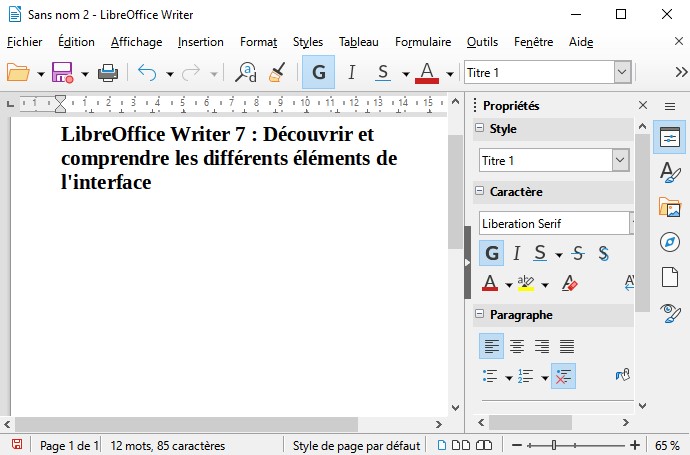
 LibreOffice Writer ist die Textverarbeitungsanwendung von LibreOffice, einer umfassenden und kostenlosen Büro-Suite. Dieser Einstieg erklärt die wichtigsten Bereiche der Benutzeroberfläche und zeigt, welche Funktionen beim Schreiben, Bearbeiten und Formatieren von Dokumenten besonders nützlich sind. Neben den üblichen Funktionen einer Textverarbeitung (Texteingabe, -bearbeitung und -formatierung, Rechtschreibprüfung, Synonymwörterbuch, Silbentrennung und Autokorrektur, Suchen und Ersetzen...) bietet Writer diese wichtigen Funktionen: