LibreOffice Writer ist die Textverarbeitungssoftware von LibreOffice. Diese Präsentation und Einführung in LibreOffice Writer Teil 2 folgt auf den ersten Teil.
Dieser Abschnitt richtet sich an Nutzerinnen und Nutzer, die Writer besser verstehen und grundlegende Arbeitsschritte sicher ausführen möchten. Im Mittelpunkt stehen praktische Funktionen der Textverarbeitung: Kontextmenüs, Dialogfenster, Dokumentansichten, neue Dokumente, vorhandene Dateien sowie verschiedene Möglichkeiten zum Speichern.
Menüs und Dialogfenster
In diesem Teil werden wir die Kontextmenüs, die Dialogfenster, die verschiedenen Ansichten eines Dokuments sowie die Erstellung, das Öffnen und das Speichern eines Dokuments kennenlernen.
Abbildung 1: Teile des Hauptfensters von Writer

Kontextmenüs (Rechtsklick)
Die Kontextmenüs bieten schnellen Zugriff auf viele Menüfunktionen. Sie öffnen sich, indem Sie mit der rechten Maustaste auf einen Absatz, ein Diagramm oder ein anderes Objekt klicken. Die verfügbaren Funktionen oder Optionen hängen vom ausgewählten Objekt ab, wenn ein Kontextmenü geöffnet wird. Dies kann der einfachste Weg sein, auf eine Funktion zuzugreifen, besonders wenn Sie sich nicht sicher sind, wo die Funktion in den Menüs oder Symbolleisten zu finden ist.
In LibreOffice Writer sind Kontextmenüs besonders nützlich, wenn Sie direkt an einem Textabschnitt, einer Grafik, einer Tabelle oder einem anderen Objekt arbeiten. Da Writer nur die passenden Befehle anzeigt, sparen Sie Zeit und müssen nicht lange in der Menüleiste suchen.
Dialoge
Ein Dialogfenster ist eine besondere Art von Fenster. Seine Aufgabe ist es, Sie über etwas zu informieren oder um Ihre Meinung zu bitten, oder beides. Es stellt Befehle zur Verfügung, die es Ihnen ermöglichen, anzugeben, wie eine Aktion durchgeführt werden soll.
In den meisten Fällen können Sie nur mit dem Dialogfenster interagieren (nicht mit dem Dokument selbst), solange das Dialogfenster geöffnet bleibt. Wenn Sie das Dialogfenster schließen (in der Regel speichert ein Klick auf OK oder eine ähnliche Schaltfläche Ihre Änderungen und schließt das Dialogfenster; ein Klick auf Abbrechen schließt das Dialogfenster, ohne die Änderungen zu speichern), können Sie wieder mit dem Dokument arbeiten.
Einige Dialogfenster können geöffnet bleiben, während Sie arbeiten, sodass Sie zwischen dem Dialogfenster und Ihrem Dokument wechseln können. Ein Beispiel für diesen Typ ist das Dialogfenster Suchen und Ersetzen.
Dokumentansichten
Writer bietet drei Möglichkeiten, ein Dokument anzuzeigen und zu bearbeiten: Normal, Web und Vollbild. Um die Ansicht zu ändern, gehen Sie zu Menü Ansicht und klicken Sie auf die gewünschte Ansicht.
Sie können auch Ansicht > Zoom > Vergrößern in der Menüleiste wählen, um das Dialogfenster Zoom und Layout anzuzeigen, in dem Sie dieselben Optionen wie in der Statusleiste festlegen können.
Sie können auch Datei > Druckvorschau verwenden oder Strg + Umschalt + O drücken, um das Dokument anzuzeigen, aber diese Ansicht erlaubt keine Bearbeitung. Siehe „Druckvorschau“ im Kapitel 7, Drucken, Exportieren, E-Mail-Versand.
Normalansicht
Die Normalansicht ist die Standardansicht in Writer. Sie zeigt, wie das Dokument aussehen wird, wenn Sie es drucken oder ein PDF erstellen. In dieser Ansicht können Sie den Zoomregler und die Layout-Icons in der Statusleiste verwenden, um die Vergrößerung zu ändern.
Im Normalmodus können Sie Kopf- und Fußzeilen sowie den Abstand zwischen den Seiten ein- oder ausblenden. Um sie auszublenden, deaktivieren Sie Ansicht > Leerzeichen anzeigen in der Menüleiste. Ein Häkchen neben dieser Option zeigt an, dass die Leerzeichen angezeigt werden. Wenn diese Option nicht aktiviert ist, werden auch die weißen Abstände, die Kopf- und Fußzeilen im Vollbildmodus ausgeblendet.
Webansicht
Die Webansicht zeigt, wie das Dokument aussieht, wenn es in einem Webbrowser angezeigt wird; dies ist hilfreich, wenn Sie HTML-Dokumente erstellen. Im Webmodus können Sie nur den Zoomregler verwenden. Die Icons für das Layout der Statusleiste sind deaktiviert und die meisten Optionen im Dialogfenster Zoom und Layout sind nicht verfügbar.
Vollbildansicht
In dieser Ansicht wird keine Symbolleiste oder Seitenleiste angezeigt; das Dokument nimmt den gesamten verfügbaren Raum ein, wobei die zuvor gewählten Zoom- und Layout-Einstellungen verwendet werden. Um den Vollbildmodus zu verlassen und zur Normal- oder Webansicht zurückzukehren, drücken Sie die Esc-Taste oder klicken Sie auf das Vollbildsymbol in der schwebenden Symbolleiste in der oberen linken Ecke. Sie können auch Strg+Umschalt+J verwenden, um in den Vollbildmodus ein- oder auszutreten.
Ein neues Dokument erstellen
Sie können auf verschiedene Weise ein neues leeres Dokument in Writer erstellen. Wenn bereits ein Dokument in LibreOffice geöffnet ist, wird das neue Dokument in einem neuen Fenster erstellt.
Über das Betriebssystem-Menü
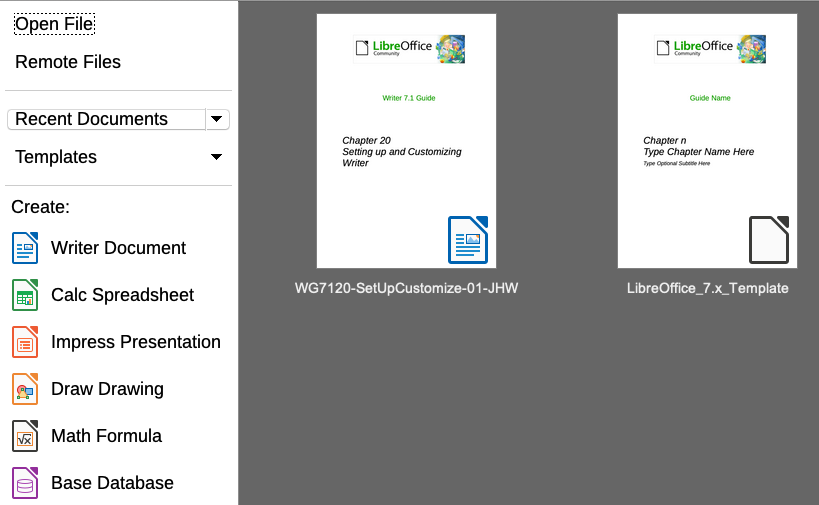
Sie können das LibreOffice Startcenter oder den Writer-Komponenten über das Betriebssystem-Menü auf die gleiche Weise öffnen, wie Sie andere Programme starten. Wenn LibreOffice auf Ihrem Computer installiert wurde, wurde in den meisten Fällen ein Menüeintrag für jede Komponente zum Systemmenü hinzugefügt. Auf macOS befindet sich das LibreOffice-Symbol im Anwendungsordner. Wenn Sie auf dieses Symbol doppelklicken, öffnet sich LibreOffice im Startcenter (Abbildung 10).
Über das Startcenter
Wenn LibreOffice geöffnet ist, aber kein Dokument geöffnet ist, wird das Startcenter (Abbildung 10) angezeigt. Klicken Sie auf Erstellen: Writer-Dokument, um ein neues Textdokument zu erstellen, oder klicken Sie auf Vorlagen und wählen Sie eine Vorlage aus, um ein neues Dokument mit einer Vorlage zu starten, die nicht die Standardvorlage ist.
Über die Menüleiste, die Symbolleiste oder die Tastatur
Wenn Writer geöffnet ist, können Sie auch ein neues Writer-Dokument auf eine der folgenden Arten starten:
- Drücken Sie die Tasten Strg+N.
- Wählen Sie Datei > Neu > Textdokument in der Menüleiste.
- Klicken Sie auf das Symbol Neu in der Standard-Symbolleiste.
Abbildung 10: LibreOffice Startcenter
Aus einer Vorlage
Eine Vorlage ist eine Sammlung von Stilen und Voreinstellungen, die verwendet wird, um ein neues Dokument zu erstellen. Vorlagen ermöglichen es, mehrere Dokumente mit denselben Standardeinstellungen leicht zu erstellen. Zum Beispiel basieren alle Kapitel des Writer-Handbuchs auf derselben Vorlage. Dadurch sehen alle Kapitel ähnlich aus; sie haben dieselben Kopf- und Fußzeilen, verwenden dieselben Schriftarten usw.
Eine frische Installation von LibreOffice kann nur einige Vorlagen enthalten, aber Sie können Ihre eigenen erstellen oder weitere von https://extensions.libreoffice.org/ und anderen Websites herunterladen. Siehe Kapitel 10, Arbeiten mit Vorlagen.
Um das Dialogfenster Vorlage zu öffnen, in dem Sie die Vorlage auswählen können, die Sie verwenden möchten, um Ihr Dokument zu erstellen, führen Sie eine der folgenden Aktionen aus:
- Drücken Sie die Tasten Strg+Umschalt+N.
- Wählen Sie Datei > Vorlagen > Vorlagen verwalten in der Menüleiste.
- Wählen Sie Datei > Neu > Vorlagen in der Menüleiste.
- Klicken Sie auf den Pfeil neben dem Symbol Neu in der Standard-Symbolleiste und wählen Sie Vorlagen aus der Dropdown-Liste.
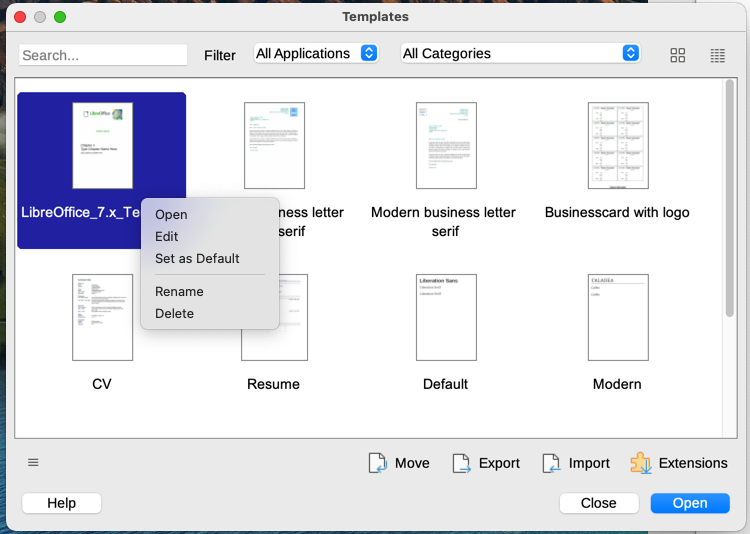
Das in Abbildung 11 dargestellte Beispiel hebt eine Vorlage im Ordner Dokumente hervor. Doppelklicken Sie auf die gewünschte Vorlage, um ein neues Dokument auf Basis dieser Vorlage zu erstellen. Sie können auch mit der rechten Maustaste auf eine der Vorlagen klicken und dann auf Öffnen klicken. Für weitere Informationen über das Dialogfenster Vorlagen, siehe Kapitel 10, Verwendung von Vorlagen.
Abbildung 11: Erstellen eines Dokuments aus einer Vorlage
Ein bestehendes Dokument öffnen
Sie können ein bestehendes Dokument auf verschiedene Arten öffnen.
Wenn kein Dokument geöffnet ist:
- Klicken Sie im Startcenter auf Datei öffnen oder Remote-Dateien.
- Wählen Sie Datei > Öffnen oder Datei > Remote öffnen in der Menüleiste.
- Drücken Sie Strg+O auf der Tastatur.
- Klicken Sie auf das Symbol Öffnen in der Standard-Symbolleiste.
- Doppelklicken Sie auf ein Miniaturbild eines kürzlich geöffneten Dokuments, das im Startcenter angezeigt wird. Sie können im Startcenter nach oben oder unten scrollen, um ein kürzlich geöffnetes Dokument zu finden.
Wenn ein Dokument bereits geöffnet ist:
- Klicken Sie auf das Symbol Öffnen in der Standard-Symbolleiste und wählen Sie das zusätzliche Dokument aus, das Sie im Dialogfenster Öffnen öffnen möchten.
- Klicken Sie auf das kleine Dreieck rechts von dem Symbol Öffnen und wählen Sie aus einer Liste der kürzlich geöffneten Dokumente aus.
- Verwenden Sie Datei > Kürzlich verwendete Dokumente zur Auswahl.
- Wählen Sie im Quickstarter Dokument Öffnen.
Wenn Sie das Dialogfenster Öffnen verwenden, navigieren Sie zum gewünschten Ordner, wählen Sie die gewünschte Datei aus und klicken Sie auf Öffnen. Wenn bereits ein Dokument in LibreOffice geöffnet ist, wird das zweite Dokument in einem neuen Fenster geöffnet.
Sie können die Liste der Dateien im Dialogfenster Öffnen einschränken, indem Sie den Dateityp auswählen, den Sie suchen. Wenn Sie beispielsweise Dokumente als Dateityp auswählen, sehen Sie nur die Dokumente, die Writer öffnen kann. Diese Methode öffnet Word-Dateien (.doc und .docx) und andere Formate sowie OpenDocument (.odt).
Sie können auch ein vorhandenes Writer-Dokument mit denselben Methoden öffnen, die Sie verwenden würden, um ein beliebiges Dokument in Ihrem Betriebssystem zu öffnen.
Wenn Sie Microsoft Office-Dateiformate mit LibreOffice zugeordnet haben, können Sie diese Dateien auch öffnen, indem Sie im Datei-Explorer doppelt darauf klicken. Sehen Sie die LibreOffice-Hilfe für weitere Informationen zu Dateizuordnungen.
Ein Dokument speichern
Sie können ein Dokument mit den Befehlen Speichern oder Speichern unter speichern.
Speichern der Befehle
Ein neues oder bereits gespeichertes Dokument speichern
Führen Sie eine der folgenden Aktionen aus:
- Drücken Sie Strg+S.
- Wählen Sie Datei > Speichern in der Menüleiste.
- Klicken Sie auf das Symbol Speichern in der Standard-Symbolleiste.
Wenn die Datei zuvor nicht gespeichert wurde, wird nach der Auswahl einer der obigen Optionen ein Dialogfenster Speichern unter angezeigt. Geben Sie den Dateinamen ein, überprüfen Sie den Dateityp und den Speicherort der Datei und klicken Sie auf Speichern.
Wenn eine bereits gespeicherte Datei mit demselben Dateinamen, demselben Dateityp und demselben Speicherort gespeichert wird, muss nichts weiter getan werden.
Auf einem Remote-Server speichern
Verwenden Sie diesen Befehl, wenn Ihr Dokument bereits auf einem Remote-Server gespeichert ist oder wenn Sie es auf einem Remote-Server speichern möchten. Wählen Sie Datei > Entfernt speichern. Wenn das Dialogfenster Speichern unter angezeigt wird, geben Sie den Namen, den Typ und den Speicherort ein oder überprüfen Sie diese, und klicken Sie dann auf Speichern.
Siehe „Öffnen und Speichern von Dateien auf Remote-Servern“ auf Seite 1 für weitere Informationen.
Eine Kopie speichern
Verwenden Sie diesen Befehl, wenn Sie das Dokument für weitere Änderungen geöffnet halten und gleichzeitig eine separate Kopie der aktuellen Version speichern möchten.
Wählen Sie Datei > Kopie speichern. Wenn das Dialogfenster Speichern unter angezeigt wird, geben Sie den Namen, den Typ und den Speicherort ein oder überprüfen Sie diese und klicken Sie auf Speichern. Die Kopie wird nicht geöffnet und die Originaldatei bleibt geöffnet und aktiv.
Alle speichern
Verwenden Sie diesen Befehl, um alle in der aktuellen Sitzung geöffneten Dateien zu speichern.
Wählen Sie Datei > Alle speichern. Alle geöffneten Dateien werden gespeichert, ohne dass Name, Typ oder Speicherort geändert werden.
Speichern unter
Verwenden Sie diesen Befehl, wenn Sie die aktuelle Version als neues Dokument speichern möchten, indem Sie den Namen oder den Dateityp ändern oder die Datei an einem anderen Ort auf Ihrem Computer speichern.
Wählen Sie Datei > Speichern unter oder verwenden Sie Strg+Umschalt+S, um ein Dialogfenster Speichern unter zu öffnen, in dem Sie den Namen, den Typ oder den Speicherort der Datei ändern können, und klicken Sie auf Speichern.
Wenn Sie die Originaldatei beibehalten möchten, speichern Sie zuerst eine Kopie, wie oben beschrieben.
Hinweis
LibreOffice verwendet den Begriff „exportieren“ für einige Dateioperationen, die mit einer Änderung des Dateityps verbunden sind, z. B. PDF und ePub. Siehe Kapitel 7, Drucken, Exportieren, E-Mail-Versand, für weitere Informationen.
Ein Dokument automatisch speichern
Sie können einstellen, dass Writer Ihr Dokument in einer temporären Datei in regelmäßigen Abständen automatisch speichert. Um das automatische Speichern von Dateien zu konfigurieren:
1) Wählen Sie Werkzeuge > Optionen > Laden/Speichern > Allgemein. (Siehe auch Kapitel 20, Writer konfigurieren.)
2) Klicken Sie auf Automatische Wiederherstellungsinformationen speichern alle und legen Sie das Zeitintervall fest. Der Standardwert beträgt 10 Minuten. Geben Sie den gewünschten Wert ein, indem Sie ihn eingeben oder die Pfeiltasten nach oben oder unten drücken.
3) Sie können auch Immer eine Sicherungskopie erstellen auswählen.
4) Klicken Sie auf OK, um die Änderungen zu speichern.
Speichern als Microsoft Word-Dokument
Um Dateien mit Microsoft Word-Benutzern auszutauschen, können Sie ein Dokument in einem Format wie .docx speichern.
1) Wichtig: Speichern Sie Ihr Dokument zuerst im von LibreOffice Writer verwendeten Dateiformat, .odt. Wenn Sie dies nicht tun, erscheinen die Änderungen, die Sie seit dem letzten Speichern vorgenommen haben, nur in der Microsoft Word-Version des Dokuments.
2) Klicken Sie dann auf Datei > Speichern unter.
3) Wählen Sie im Dialogfenster Speichern unter aus dem Dropdown-Menü Dateityp (oder Typ) den erforderlichen Microsoft Word-Formattyp aus. Sie können auch wählen, den Dateinamen zu ändern.
4) Klicken Sie auf Speichern.
Von diesem Zeitpunkt an werden alle Änderungen, die Sie am Dokument vornehmen, nur in dem neuen Dokument (Microsoft Word) vorgenommen. Wenn Sie wieder mit der .odt-Version Ihres Dokuments arbeiten möchten, müssen Sie diese erneut öffnen.
Hinweis
Um das von LibreOffice Writer standardmäßig verwendete Dateiformat zum Speichern von Dateien festzulegen, gehen Sie zu Werkzeuge > Optionen > Laden/Speichern > Allgemein. Wählen Sie im Abschnitt „Standard-Dateiformat und ODF-Einstellungen“ neben „Dokumenttyp“ Dokumenttext aus und wählen Sie dann neben „Immer speichern unter“ Ihr bevorzugtes Dateiformat aus.
Verwendung von Passwortschutz und OpenPGP-Verschlüsselung
LibreOffice bietet zwei Arten von Dokumentenschutz: Passwortschutz und OpenPGP-Verschlüsselung. Dateien, die mit dem Backup-Passwort verschlüsselt sind, können ohne das Passwort nicht entschlüsselt werden, das jedem Benutzer, der das Dokument entschlüsseln muss, mitgeteilt werden muss. Bei der OpenPGP-Verschlüsselung wird das Dokument mit einem Algorithmus verschlüsselt, der einen Schlüssel erfordert. Jeder Schlüssel wird nur einmal verwendet und an den Empfänger zusammen mit dem Dokument gesendet.
Passwortschutz
Writer bietet zwei Ebenen des Passwortschutzes: Leseschutz (die Datei kann ohne Passwort nicht angezeigt werden) und Schreibschutz (die Datei kann im Nur-Lese-Modus angezeigt werden, kann jedoch ohne Passwort nicht bearbeitet werden). So können Sie den Inhalt einer Gruppe von Personen zur Ansicht und einer anderen Gruppe zur Ansicht und Bearbeitung zur Verfügung stellen. Dieses Verhalten ist mit dem Schutz von Microsoft Word-Dateien kompatibel.
Um ein Dokument mit Passwörtern zu schützen:
1) Verwenden Sie Datei > Speichern unter, wenn Sie das Dokument speichern. (Sie können auch Datei > Speichern verwenden, wenn Sie das erste Mal ein neues Dokument speichern.)
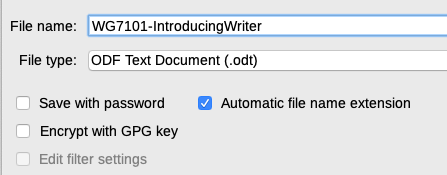
2) Wählen Sie im Dialogfenster Speichern unter die Option Mit Passwort speichern in der unteren linken Ecke (Abbildung 12) und klicken Sie dann auf Speichern.
Abbildung 12: Mit Passwort speichern und Verschlüsseln mit Optionen für den GPG-Schlüssel
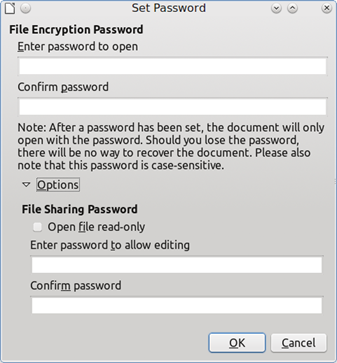
3) Das Dialogfenster Passwort festlegen öffnet sich (Abbildung 13). Hier haben Sie mehrere Auswahlmöglichkeiten:
- Um das Dokument schreibgeschützt zu machen, geben Sie ein Passwort in beide Felder oben im Dialogfenster ein.
- Um das Dokument vor dem Schreiben zu schützen, klicken Sie auf die Schaltfläche Optionen und wählen Sie „Datei nur zum Lesen öffnen“ im Abschnitt „Passwort für gemeinsame Dateien“.
- Um das Dokument vor dem Schreiben zu schützen, aber bestimmten Personen das Bearbeiten zu erlauben, wählen Sie „Datei nur zum Lesen öffnen“ und geben Sie ein Passwort in die beiden Felder unten im Dialogfenster ein.
Abbildung 13: Zwei Ebenen des Passwortschutzes
4) Klicken Sie auf OK, um die Datei zu speichern. Wenn eines der Passwortpaare nicht übereinstimmt, erhalten Sie eine Fehlermeldung. Schließen Sie das Meldungsfenster, um zum Dialogfenster Passwort festlegen zurückzukehren, und geben Sie das Passwort erneut ein.
Warnung
LibreOffice verwendet einen sehr leistungsstarken Verschlüsselungsmechanismus, der die Wiederherstellung des Inhalts eines Dokuments nahezu unmöglich macht, wenn Sie das Passwort verlieren.
Ändern oder Entfernen des Passworts eines Dokuments
Wenn ein Dokument durch ein Passwort geschützt ist, können Sie das Passwort ändern oder entfernen, während das Dokument geöffnet ist. Wählen Sie Datei > Eigenschaften > Allgemein und klicken Sie auf die Schaltfläche Passwort ändern.
OpenPGP-Verschlüsselung
LibreOffice verwendet die OpenPGP-Software, die auf Ihrem Computer installiert ist. Wenn keine OpenPGP-Software vorhanden ist, müssen Sie eine herunterladen und installieren, die für Ihr Betriebssystem geeignet ist, bevor Sie diese Option verwenden können.
Sie müssen ein persönliches Paar von Verschlüsselungsschlüsseln mit der OpenPGP-Anwendung festlegen. Konsultieren Sie die installierte OpenPGP-Software, um zu erfahren, wie Sie ein Schlüsselpaar erstellen können. Für weitere Informationen zur Verwendung dieser Form der Verschlüsselung lesen Sie die bereitgestellte Hilfe.
Die OpenPGP-Verschlüsselung erfordert die Verwendung des öffentlichen Schlüssels des Empfängers; dieser Schlüssel muss in der OpenPGP-Schlüsselkette gespeichert sein, die auf Ihrem Computer gespeichert ist. Um ein Dokument zu verschlüsseln:
1) Wählen Sie Datei > Speichern unter.
2) Geben Sie im Dialogfenster Speichern unter einen Namen für die Datei ein.
3) Wählen Sie die Option Mit GPG-Schlüssel verschlüsseln (siehe Abbildung 12).
4) Klicken Sie auf Speichern. Das Dialogfenster zur Auswahl des öffentlichen OpenPGP-Schlüssels öffnet sich.
5) Wählen Sie den öffentlichen Schlüssel des Empfängers aus. Sie können mehrere Schlüssel auswählen.
6) Klicken Sie auf OK, um das Dialogfenster zu schließen und die Datei mit den ausgewählten öffentlichen Schlüsseln verschlüsselt zu speichern.
Öffnen und Speichern von Dateien auf Remote-Servern
LibreOffice kann Dateien öffnen und speichern, die auf Remote-Servern gespeichert sind (also nicht auf Ihrem Computer oder in Ihrem lokalen Netzwerk). Diese Funktion ermöglicht es Ihnen, an einem Dokument im Büro zu arbeiten und jederzeit von zu Hause oder anderswo darauf zuzugreifen. Das Speichern von Dateien auf einem Remote-Server sichert auch die Dokumente und sichert die Daten im Falle eines Computerverlusts oder Festplattenschadens. Einige Server können auch Dateien archivieren und extrahieren, wodurch deren Nutzung und Zugriff kontrolliert werden.
LibreOffice unterstützt viele Dokumentenserver, die gängige Netzwerkprotokolle wie FTP, WebDav, Windows-Sharing und SSH verwenden. Außerdem unterstützt es beliebte Dienste wie Google Drive und Microsoft OneNote sowie kommerzielle und Open-Source-Server, die die OASIS-CMIS-Norm umsetzen. Für weitere Informationen siehe das Einführungs-Handbuch.
Schnelles Navigieren in einem Dokument
Writer ermöglicht das schnelle Navigieren in einem Dokument und das Suchen spezifischer Elemente mithilfe des Navigators und anderer Werkzeuge.
Gehe zu Seite verwenden
Sie können auf eine bestimmte Seite des Dokuments auf folgende Weisen zugreifen:
- Verwenden Sie das Feld Gehe zu Seite oben rechts im Navigator (siehe unten).
- Verwenden Sie das Dialogfenster Gehe zu Seite (Abbildung 8 auf Seite Abbildung 8), das die aktuelle Seitennummer und die Anzahl der Seiten im Dokument anzeigt. Geben Sie die Zielseitennummer in das Textfeld ein und klicken Sie auf OK. Um dieses Dialogfenster zu öffnen, führen Sie eine der folgenden Aktionen aus: klicken Sie auf das Feld mit der Seitennummer in der Statusleiste, wählen Sie Bearbeiten > Gehe zu Seite in der Menüleiste oder drücken Sie Strg+G auf der Tastatur.
Den Navigator verwenden
In einer Standardinstallation von LibreOffice ist der Navigator Teil der Seitenleiste. Er listet alle Überschriften, Tabellen, Textblöcke, Grafiken, Lesezeichen und andere Objekte auf, die sich in einem Dokument befinden.
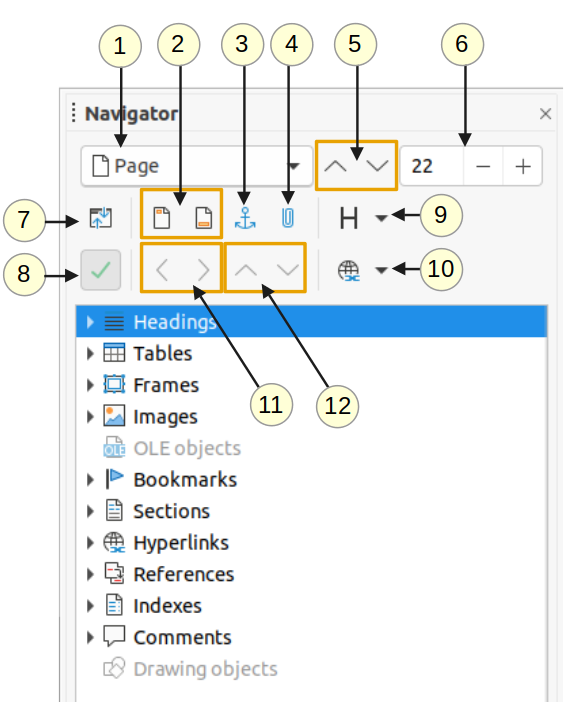
Um den Navigator zu öffnen (Abbildung 14), führen Sie eine der folgenden Aktionen aus:
- Klicken Sie auf die Registerkarte Navigator in der Registerkartenleiste rechts in der Seitenleiste.
- Klicken Sie auf das Navigator-Symbol (wenn sichtbar) in der Standard-Symbolleiste.
- Drücken Sie F5.
- Wählen Sie Ansicht > Navigator in der Menüleiste.
Klicken Sie auf das Plus-Symbol oder das Dreieck links von einer Kategorie oder Unterkategorie, um deren Inhalt anzuzeigen.
Tabelle 1 fasst die Funktionen der Symbole oben im Navigator zusammen.
Hinweis
In einem Master-Dokument hat der Navigator andere Funktionen. Siehe Kapitel 16, Masterdokumente.
Abbildung 14: Der Navigator in der Seitenleiste
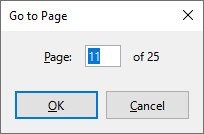
Tabelle 1: Funktion der Symbole im Navigator
1 Navigiere nach
Öffnet ein Dropdown-Menü, in dem Sie den Typ des Elements auswählen können, nach dem Sie navigieren möchten.
2 Kopf-/Fußzeile
Wechselt zwischen dem Textbereich und dem Kopf- oder Fußzeilenbereich (wenn die Seite einen enthält).
3 Anker <–> Text
Wechselt zwischen einem Fußnotenanker und dem entsprechenden Fußnotentext.
4 Erinnerung festlegen
Fügt eine Erinnerung ein. Siehe „Erinnerungen einstellen“ auf Seite 1.
5 Vorherige Nächste
Wechselt zum vorherigen/nächsten Element des ausgewählten Typs im Dropdown-Menü navigieren.
6 Gehe zu Seite
Wechselt zur angegebenen Seitennummer im Feld. Geben Sie eine Seitenzahl ein oder wählen Sie sie mit den Plus- und Minuszeichen aus.
7 Anzeige der navigation im Inhalt
Wechselt zwischen der Anzeige aller Kategorien und der Anzeige nur der ausgewählten Kategorie.
8 Aktivierte/deaktivierte Listenfeld
Wechselt zwischen dem Anzeigen oder Ausblenden des Listenfelds.
9 Angezeigte Titelstufen
Wählen Sie die Anzahl der angezeigten Titelstufen aus.
10 Ziehen Modus
Wählen Sie Einfügen als Hyperlink, Link oder Kopieren. Siehe Kapitel 3, Arbeiten mit Text: Fortgeschritten.
11 Titelstufe erheben/senken
Ändern Sie schnell die Stufe des im Dokument ausgewählten Titels. Siehe Kapitel 3, Arbeiten mit Text: Fortgeschritten.
12 Ein Kapitel hoch/bewerten
Der Navigator bietet mehrere praktische Möglichkeiten, sich in einem Dokument zu bewegen und darin nach Elementen zu suchen:
Um auf eine bestimmte Seite des Dokuments zuzugreifen, geben Sie die Sequenznummer in das Feld oben im Navigator ein und drücken Sie die Eingabetaste. Die Sequenznummer kann sich von der Seitennummer unterscheiden, wenn Sie zu einem bestimmten Zeitpunkt die Nummerierung neu gestartet haben.
Wenn eine Kategorie geöffnet ist, um die Liste der darin enthaltenen Elemente anzuzeigen, doppelklicken Sie auf ein Element, um direkt zu dessen Standort im Dokument zu gelangen. Beispielsweise können Sie auf eine ausgewählte Überschrift, Grafik oder Anmerkung direkt zugreifen, indem Sie diese Methode verwenden.
Um den Inhalt einer einzigen Kategorie anzuzeigen, heben Sie diese Kategorie hervor und klicken Sie auf das Symbol Inhaltsnavigation anzeigen. Klicken Sie erneut auf das Symbol, um alle Kategorien anzuzeigen. Sie können auch die Anzahl der angezeigten Titelstufen anpassen, während Sie die Titel anzeigen.
Verwenden Sie die Symbole Vorherige und Nächste, um auf andere Objekte des im Dropdown-Menü ausgewählten Typs zuzugreifen.
Oben links im Navigator befindet sich ein Dropdown-Menü navigieren nach. Sie können einen Objekttyp (wie ein Lesezeichen, eine Tabelle oder einen Indexeintrag) auswählen und dann die Tasten Vorherige (^) und Nächste (v) verwenden, um von einem zum anderen zu wechseln. Siehe Abbildung 15.
Hinweis
Ein versteckter Abschnitt (oder ein anderes verstecktes Objekt) eines Dokuments wird im Navigator grau angezeigt und zeigt das Wort „versteckt“ als Tooltip an. Weitere Informationen zu versteckten Abschnitten finden Sie im Kapitel 6, Seitenformatierung: Fortgeschritten.
Abbildung 15: Dropdown-Liste Navigieren nach im Navigator
Hinweis
Objekte sind viel einfacher zu finden, wenn Sie ihnen bei ihrer Erstellung Identifikationsnamen geben. Standardmäßig vergibt LibreOffice Objekten Namen wie Bild1, Bild2, Tabelle1, Tabelle2 usw. Diese Namen werden in der Reihenfolge vergeben, in der die Objekte dem Dokument hinzugefügt wurden, was möglicherweise nicht mit dem Standort des Objekts im Dokument übereinstimmt.
Sie können Objekte nach ihrer Einfügung umbenennen. Um beispielsweise ein Bild umzubenennen, klicken Sie mit der rechten Maustaste auf den Namen im Navigator, wählen Sie im Kontextmenü Bild aus und wählen Sie dann Bild > Umbenennen.
Die Ansicht springt zum Bild (um anzuzeigen, welches es ist), und ein kleines Dialogfenster öffnet sich. Geben Sie einen neuen Namen für das Bild ein und klicken Sie auf OK, um zu speichern.
Sie können auch mit der rechten Maustaste auf das Bild klicken und Eigenschaften auswählen. Im Dialogfenster Bild gehen Sie zur Registerkarte Optionen, ändern den Namen und klicken auf OK.
Erinnerungen festlegen
Erinnerungen ermöglichen es Ihnen, Stellen in Ihrem Dokument zu markieren, zu denen Sie später zurückkehren möchten, z. B. um Informationen hinzuzufügen oder zu korrigieren oder einfach den Ort zu kennzeichnen, an dem Sie die Bearbeitung beendet haben. Die möglichen Verwendungen von Erinnerungen sind nur durch Ihre Vorstellungskraft begrenzt.
Um eine Erinnerung am aktuellen Cursorstandort festzulegen, klicken Sie auf das Symbol Erinnerung festlegen im Navigator. Sie können bis zu 5 Erinnerungen in einem Dokument festlegen; das Festlegen einer sechsten löscht die erste.
Erinnerungen sind im Dokument in keiner Weise hervorgehoben oder im Navigator aufgeführt, sodass Sie nicht sehen können, wo sie sind, es sei denn, wenn Sie von einer zur anderen wechseln, zeigt die Cursorposition den Standort der Erinnerung an.
Um von einer Erinnerung zur anderen zu wechseln, wählen Sie zunächst die Option Erinnerung im Dropdown-Menü navigieren nach aus. Klicken Sie dann auf die Symbole Vorherige und Nächste.
Erinnerungen werden nicht mit dem Dokument gespeichert.
Änderungen rückgängig machen und wiederherstellen
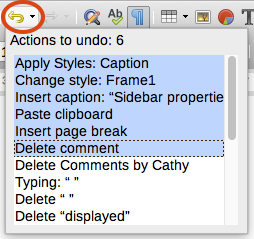
Um die zuletzt vorgenommene Änderung in einem Dokument rückgängig zu machen, drücken Sie Strg+Z, wählen Sie Bearbeiten > Rückgängig in der Menüleiste oder klicken Sie auf das Rückgängig-Symbol in der Standard-Symbolleiste. Um eine Liste aller Änderungen, die rückgängig gemacht werden können, anzuzeigen, klicken Sie auf das kleine Dreieck rechts vom Rückgängig-Symbol in der Standard-Symbolleiste. Sie können mehrere aufeinanderfolgende Änderungen in der Liste auswählen und gleichzeitig rückgängig machen.
Abbildung 16: Liste der rückgängig zu machenden Aktionen
Sobald Änderungen rückgängig gemacht wurden, wird Wiederherstellen aktiv. Um eine Änderung wiederherzustellen, wählen Sie Bearbeiten > Wiederherstellen oder drücken Sie Strg+Y oder klicken Sie auf das Wiederherstellen-Symbol in der Standard-Symbolleiste. Wie bei Rückgängig können Sie auf das Abwärtspfeil-Symbol der Kombination klicken, um eine Liste der wiederherstellbaren Änderungen anzuzeigen.
Ein Dokument neu laden
Vielleicht möchten Sie alle Änderungen, die in einer Bearbeitungssitzung seit dem letzten Speichern vorgenommen wurden, rückgängig machen. Es kann schwierig sein, jede Änderung rückgängig zu machen oder sich daran zu erinnern, wo die Änderungen stattfanden. Wenn Sie sicher sind, dass Sie die seit dem letzten Speichern des Dokuments vorgenommenen Änderungen nicht behalten möchten, können Sie das Dokument neu laden.
Um ein Dokument neu zu laden, gehen Sie zu Datei > Neu laden in der Menüleiste. Ein Bestätigungsdialog fragt, ob Sie alle Änderungen rückgängig machen möchten; wählen Sie Ja, um das Dokument auf die zuletzt gespeicherte Version zurückzusetzen.
Ein Dokument schließen
Wenn nur ein Dokument geöffnet ist und Sie dieses Dokument schließen möchten, gehen Sie zu Datei > Schließen in der Menüleiste oder klicken Sie auf das X in der Titelleiste. Das X kann sich rechts oder links in der Titelleiste befinden. Unter Windows und Linux schließt LibreOffice vollständig, wenn das letzte Dokument geschlossen wird. Unter macOS müssen Sie LibreOffice > LibreOffice beenden verwenden.
Wenn mehrere Dokumente geöffnet sind und Sie eines davon schließen möchten, gehen Sie zu Datei > Schließen in der Menüleiste oder klicken Sie auf das X in der Menüleiste dieses Dokuments. Wenn nur das letzte Dokument geöffnet ist, verschwindet das X in der Menüleiste. Das X in der Titelleiste bleibt.
Wenn das Dokument seit der letzten Änderung nicht gespeichert wurde, erscheint ein Meldungsfenster. Wählen Sie, ob Sie die Änderungen speichern oder die Änderungen abbrechen möchten.
FAQ zu LibreOffice Writer
Wie öffne ich ein neues Dokument in LibreOffice Writer?
Sie können ein neues Writer-Dokument über das Startcenter, über Datei > Neu > Textdokument, über das Symbol Neu oder mit der Tastenkombination Strg+N erstellen.
Welche Dokumentansichten bietet Writer?
Writer bietet die Ansichten Normal, Web und Vollbild. Die Normalansicht zeigt das Dokument so, wie es beim Drucken oder beim Erstellen eines PDF aussehen wird.
Wie speichere ich ein Writer-Dokument als Microsoft Word-Datei?
Speichern Sie das Dokument zuerst im Writer-Format .odt. Danach wählen Sie Datei > Speichern unter und wählen einen Microsoft Word-Formattyp wie .docx aus.
Wozu dient der Navigator in Writer?
Der Navigator hilft beim schnellen Wechsel zu Überschriften, Tabellen, Grafiken, Lesezeichen und anderen Objekten im Dokument. Er kann über die Seitenleiste, F5 oder Ansicht > Navigator geöffnet werden.
Kann Writer Dokumente mit einem Passwort schützen?
Ja. Writer bietet Leseschutz und Schreibschutz. Beim Speichern können Sie die Option Mit Passwort speichern verwenden und anschließend die gewünschten Passwörter festlegen.
Zusammenfassung
Dieser zweite Teil der Einführung in LibreOffice Writer zeigt wichtige Funktionen für die tägliche Arbeit mit Textdokumenten. Dazu gehören Kontextmenüs, Dialogfenster, verschiedene Ansichten, das Erstellen und Öffnen von Dokumenten, das Speichern in unterschiedlichen Situationen, der Dokumentenschutz sowie die Navigation mit dem Navigator.
[staticpage_content:licence]
