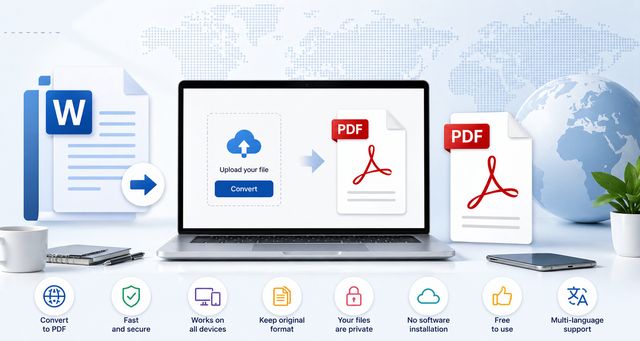
Ein PDF mit Word erstellen ist eine gängige Handlung, egal ob Sie Student, Angestellter oder Selbstständiger sind. Sie können Ihr Dokument mit nur wenigen Klicks in ein PDF umwandeln, ohne externe Tools installieren zu müssen.
Diese Anleitung zeigt die wichtigsten Methoden für Windows, Mac und mobile Geräte. Außerdem finden Sie einfache Lösungen für häufige Probleme, Hinweise zum PDF-Format und eine kostenlose Alternative mit LibreOffice.
Wie man mit Word (Windows) eine PDF erstellt
Mit Microsoft Word ist die Handhabung unkompliziert. Der Export ist direkt in Word integriert und eignet sich besonders, wenn das Dokument bereits fertig formatiert ist.
- Öffnen Sie Ihr Word-Dokument (.doc oder .docx)
- Klicken Sie auf Datei
- Wählen Sie Speichern unter
- Wählen Sie den Speicherort
- Wählen Sie im Feld "Typ" PDF
- Klicken Sie auf Speichern
Ihre Datei wird sofort in PDF umgewandelt. Prüfen Sie danach kurz, ob Seitenumbrüche, Bilder, Tabellen und Schriftarten korrekt angezeigt werden.
Erstellen Sie eine PDF mit Word auf Mac
Die Methode ist ähnlich. Auch auf dem Mac können Sie ein Word-Dokument als PDF speichern, ohne eine zusätzliche Anwendung zu installieren.
- Öffnen Sie Ihr Dokument
- Klicken Sie auf Datei
- Dann auf Speichern unter
- Wählen Sie Format: PDF
- Bestätigen Sie
Die PDF wird ohne Verlust des Layouts erstellt. Vor dem Versenden ist eine kurze Kontrolle sinnvoll, besonders wenn das Dokument Bilder oder besondere Schriftarten enthält.
Erstellen Sie eine PDF mit Word auf mobilen Geräten
Auf dem Smartphone (Android oder iPhone):
- Öffnen Sie Ihr Dokument in der Word-App
- Tippen Sie auf das Menü (? oder …)
- Wählen Sie Teilen oder Exportieren
- Wählen Sie PDF
Praktisch, wenn Sie unterwegs sind. Diese Methode eignet sich zum schnellen Teilen eines Dokuments per E-Mail oder Nachricht, wenn Sie keinen Computer zur Hand haben.
Kurzübersicht: PDF mit Word erstellen
| Gerät | Methode | Typischer Einsatz |
|---|---|---|
| Windows | Datei > Speichern unter > PDF | Fertige Word-Dokumente als PDF speichern |
| Mac | Datei > Speichern unter > Format: PDF | Dokumente mit erhaltenem Layout exportieren |
| Android oder iPhone | Word-App > Teilen oder Exportieren > PDF | PDF unterwegs erstellen und weiterleiten |
| Ohne Word | LibreOffice oder Online-Tool | Word-Datei ohne Microsoft Word in PDF konvertieren |
Warum das PDF-Format verwenden?
Das PDF-Format bietet mehrere Vorteile:
- festes Layout
- lesbar auf allen Geräten
- einfach per E-Mail zu versenden
- drucken kompatibel
Ein PDF ist besonders nützlich, wenn ein Dokument so angezeigt werden soll, wie es erstellt wurde. Das betrifft zum Beispiel Lebensläufe, Rechnungen, Berichte, Formulare oder Unterlagen, die nicht direkt bearbeitet werden sollen.
Häufige Probleme und Lösungen
Die PDF-Schaltfläche erscheint nicht
- Überprüfen Sie Ihre Word-Version
- Aktualisieren Sie die Software
Wenn die PDF-Option fehlt, kann auch ein Blick in das Menü Exportieren helfen. Je nach Word-Version kann die Funktion an einer anderen Stelle angezeigt werden.
Die PDF ist schlecht formatiert
- Überprüfen Sie die Ränder
- Verwenden Sie eine Standardschriftart
Achten Sie vor dem Export auf Seitenumbrüche, Bildpositionen und Abstände. So lässt sich vermeiden, dass sich Inhalte im fertigen PDF verschieben.
Die Datei ist zu groß
- Reduzieren Sie die Bilder
- Verwenden Sie eine PDF-Komprimierung
Große Bilder erhöhen oft die Dateigröße. Wenn das PDF per E-Mail versendet werden soll, kann eine kleinere Bildqualität den Versand erleichtern.
Kostenlose Alternative ohne Word
Wenn Sie kein Word haben, können Sie verwenden:
- LibreOffice (kostenlos)
- Online-Tools
LibreOffice ermöglicht auch eine einfache PDF-Exportfunktion. Damit können Sie ein Dokument öffnen und als PDF ausgeben, ohne Microsoft Word zu verwenden. Das ist hilfreich, wenn Sie eine kostenlose Lösung suchen oder eine Word-Datei nur zum Exportieren öffnen möchten.
Die PDF-Exportfunktion von LibreOffice ist besonders praktisch für Textdokumente. Sie können ein Dokument prüfen, bei Bedarf anpassen und anschließend als PDF speichern.
Ein Word-Dokument ohne Softwareinstallation in PDF konvertieren
Wenn Sie es schneller möchten:
- Ein Online-Tool kann eine Datei in wenigen Sekunden konvertieren, ohne Word direkt in Ihrem Browser zu öffnen.
Diese Lösung kann sinnvoll sein, wenn Sie nur eine einzelne Datei umwandeln möchten oder gerade keinen Zugriff auf Word haben. Achten Sie darauf, das erzeugte PDF vor dem Weitergeben zu öffnen und zu kontrollieren.
Fazit
Eine PDF mit Word zu erstellen, ist schnell und für alle zugänglich. Sie können die integrierte Funktion der Software nutzen oder bei Bedarf auf eine alternative Lösung zurückgreifen.
Wenn Sie nach einer noch schnelleren Methode suchen, kann ein Online-Tool die Konvertierung vereinfachen.
Für die meisten Dokumente reicht die Funktion Speichern unter oder Exportieren aus. Wichtig ist vor allem, das fertige PDF kurz zu prüfen, damit Layout, Bilder und Schriftarten korrekt angezeigt werden.
FAQ: Eine PDF mit Word erstellen
Wie speichere ich ein Word-Dokument kostenlos als PDF?
Sie können ein Dokument direkt mit Microsoft Word kostenlos als PDF speichern. Öffnen Sie Ihre Datei, klicken Sie auf Datei, dann auf Speichern unter und wählen Sie das PDF-Format. Diese Funktion ist in den meisten aktuellen Versionen enthalten.
Kann man eine Word-Datei ohne Word in PDF konvertieren?
Ja, Sie können ein Dokument ohne Word konvertieren. Sie können verwenden:
- LibreOffice
- ein Online-Tool
- einige mobile Anwendungen
Das ist nützlich, wenn Sie nichts installieren möchten.
Warum ein Word-Dokument in PDF konvertieren?
Das PDF-Format ermöglicht es:
- das Layout beizubehalten
- Änderungen zu vermeiden
- eine identische Lesbarkeit auf allen Geräten zu gewährleisten
Es ist das am häufigsten verwendete Format zum Teilen eines Dokuments.
Wie erstelle ich eine PDF auf dem Handy mit Word?
Öffnen Sie auf dem Handy Ihre Datei in der Word-App und dann:
- zugreifen auf das Menü
- wählen Sie Teilen oder Exportieren
- wählen Sie PDF
Die Datei wird in wenigen Sekunden generiert.
Bleibt das Layout im PDF identisch?
Ja, in den meisten Fällen. Das PDF friert das Dokument ein. Allerdings:
- bestimmte Schriftarten können variieren
- schlecht integrierte Bilder können sich verschieben
Um das zu vermeiden, verwenden Sie Standardschriftarten und überprüfen Sie Ihr Dokument vor dem Export.
Wie kann ich die Größe eines mit Word erstellten PDFs reduzieren?
Um ein PDF zu verkleinern:
- Komprimieren Sie die Bilder vor dem Export
- wählen Sie eine reduzierte Qualität
- verwenden Sie ein PDF-Kompressionstool
Das erleichtert den Versand per E-Mail.
Was ist der Unterschied zwischen DOCX und PDF?
- DOCX: bearbeitbares Format
- PDF: festes Format
DOCX wird für die Bearbeitung verwendet, während PDF zum Teilen dient.
Kann man ein PDF nach der Erstellung bearbeiten?
Ja, aber das ist nicht nativ. Sie müssen:
- eine spezielle Software verwenden
- das PDF wieder in Word konvertieren
Das PDF ist so konzipiert, dass Änderungen eingeschränkt sind.
Ist Word notwendig, um ein PDF zu erstellen?
Nein. Word ist praktisch, aber Sie können auch:
- LibreOffice verwenden
- ein Online-Tool nutzen
- mobile Anwendungen verwenden
Es gibt mehrere Lösungen je nach Bedarf.
Was ist die schnellste Methode, um ein PDF zu erstellen?
Die schnellste Methode hängt von Ihrer Situation ab:
- Word installiert? Direkter Export
- ohne Word? Online-Tool
Das Ziel bleibt, Zeit zu sparen.
